Stačí si ho jenom zobrazit: utajený údaj o přesném počtu nabíjecích cyklů vám iPhone ukáže, kdy víte, kde hledat
Standardně to Apple neukazuje, ale existují dva postupy, jak vytáhnout data přímo z jeho analytických dat. V obou případech se počet nabíjecích cyklů téměř shoduje.
Obsah článku
Až s iPhonem 15 začal Apple konečně zobrazovat počet nabíjecích cyklů baterie, zatímco u těch starších to není a nejspíše už ani nebude. I nadále tak zůstane zobrazena pouze kondice baterie v procentech, tedy jakou má ještě kapacitu. iGeeksBlog nicméně upozorňuje, že existují dva způsoby, jak počet nabíjecích cyklů iPhonu zjistit – v redakci Mobify jsme vyzkoušeli oba a jejich hlášení je de facto shodné, i když nás vzhledem ke stáří telefonu překvapilo.
1) Počet nabíjecích cyklů prozradí zkratka PowerUtil
- Stáhněte si zkratku PowerUtil (nejspíše budete muset odkaz otevřít v Safari) https://www.icloud.com/shortcuts/8b151397a22647e4aa4d968abc38ef76
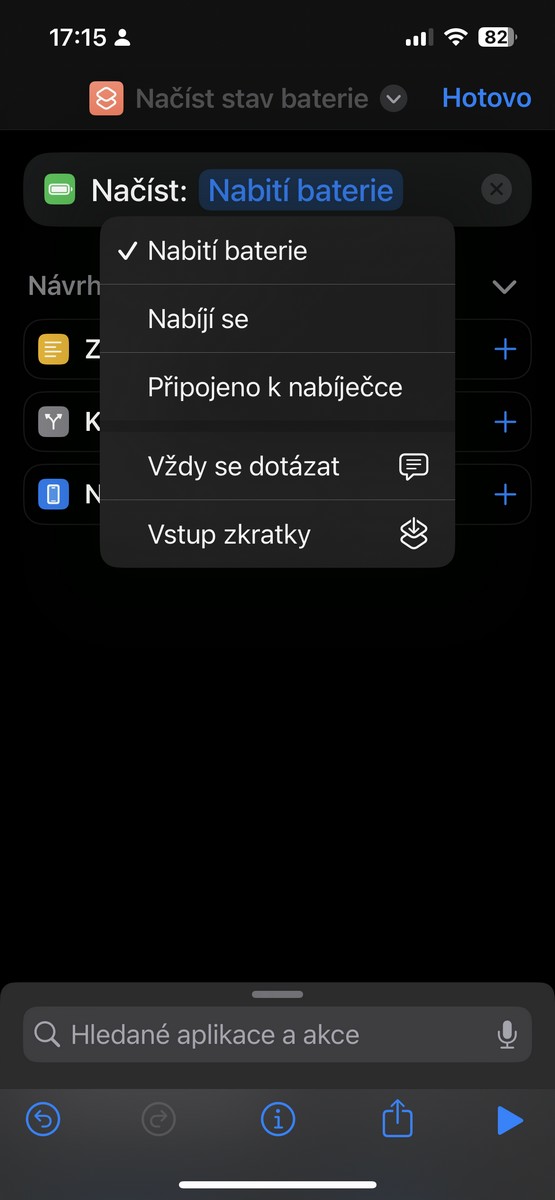
- Otevřete aplikaci „Zkratky“ a klepněte vpravo nahoře na „+“
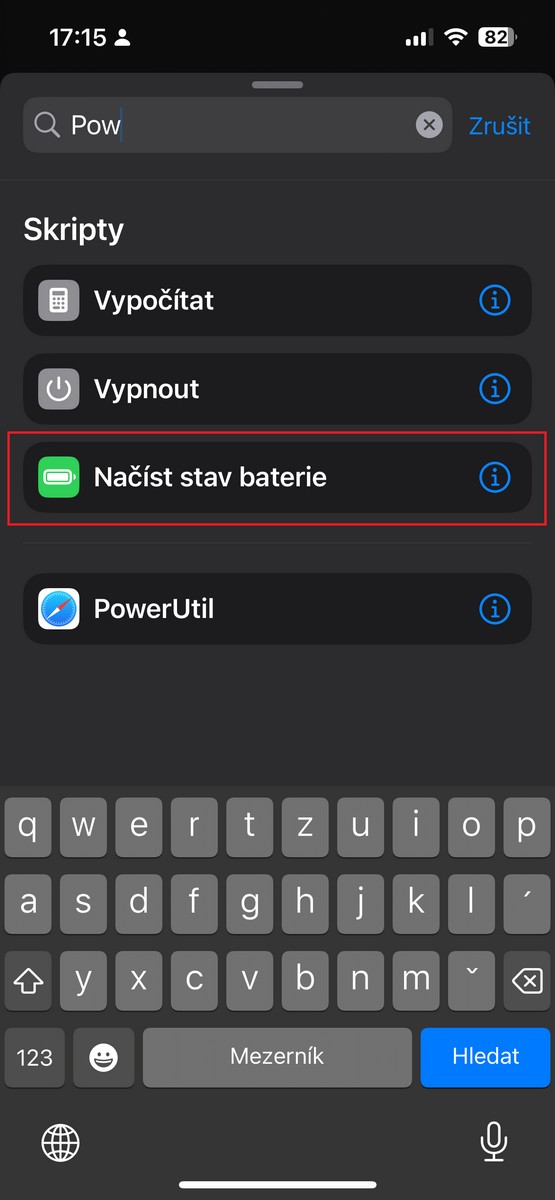
- Zvolte „Přidat akci“ a přes vyhledávací pole najděte „PowerUtil“
- Klepněte na onu zkratku a přidejte ji
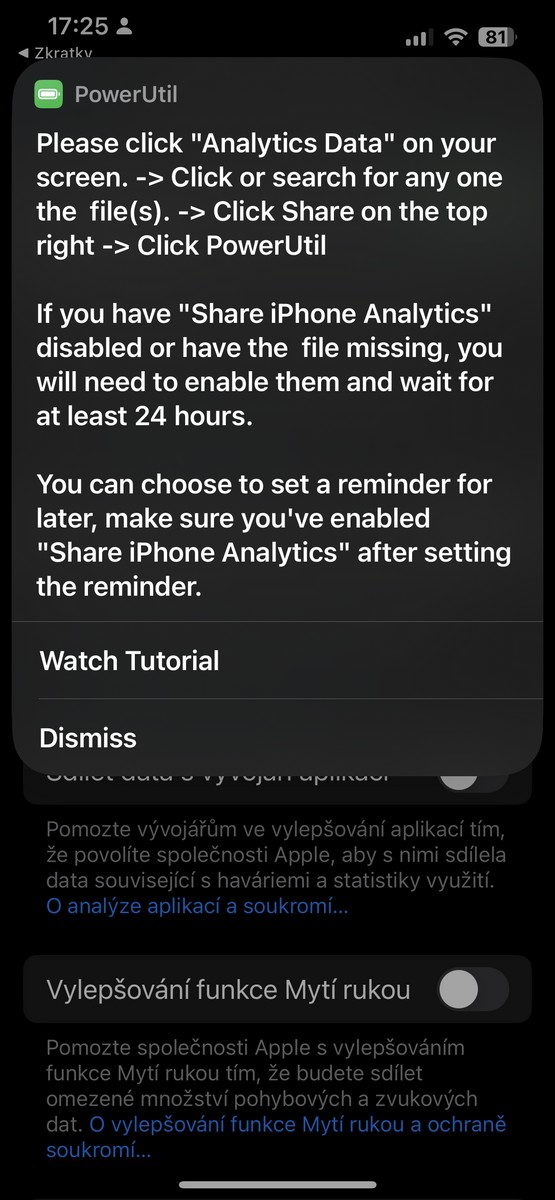
- Následně vám vyskočí upozornění, abyste přešli do „Nastavení“
- Sjeďte na sekci „Soukromí a zabezpečení“
- Zvolte „Analýza a vylepšování”
- Následně přejděte do „Data analýzy“ a vyhledejte nejnovější soubor (s dnešním datem, které je zapsáno jako rok/měsíc/den, u mě to je 2024-03-22)
- Na soubor klepněte (otevře se kvantum textu, ale to neřešte) a vpravo nahoře klepněte na „Sdílet“
- Z nabídky vyberte „PowerUtil“ (bývá až úplně dole, ale nehledejte to mezi aplikacemi)
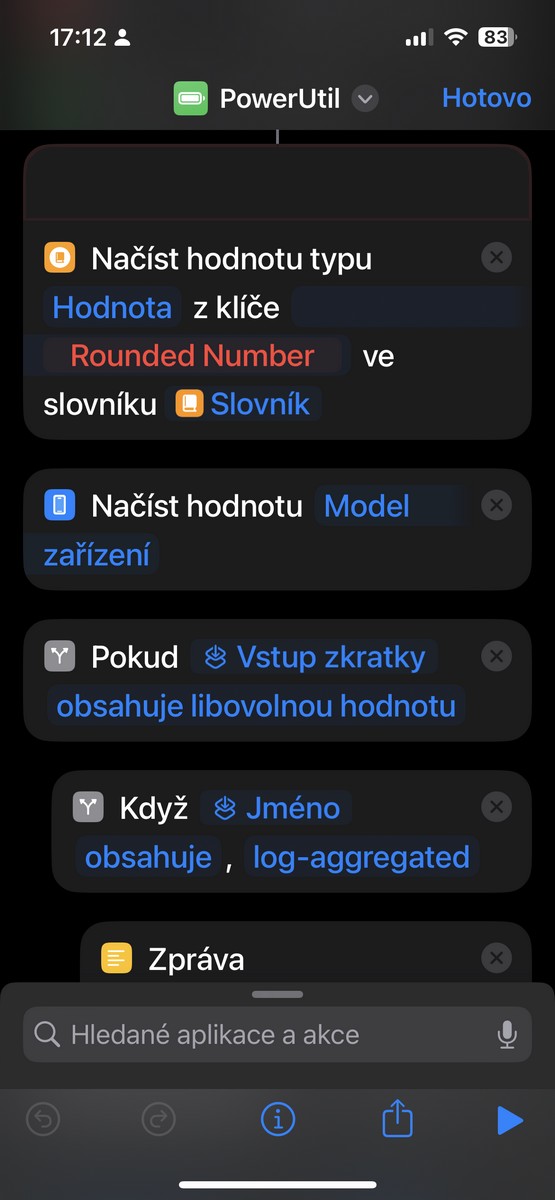
- Následně byste měli v Safari vidět počet nabíjecích cyklů
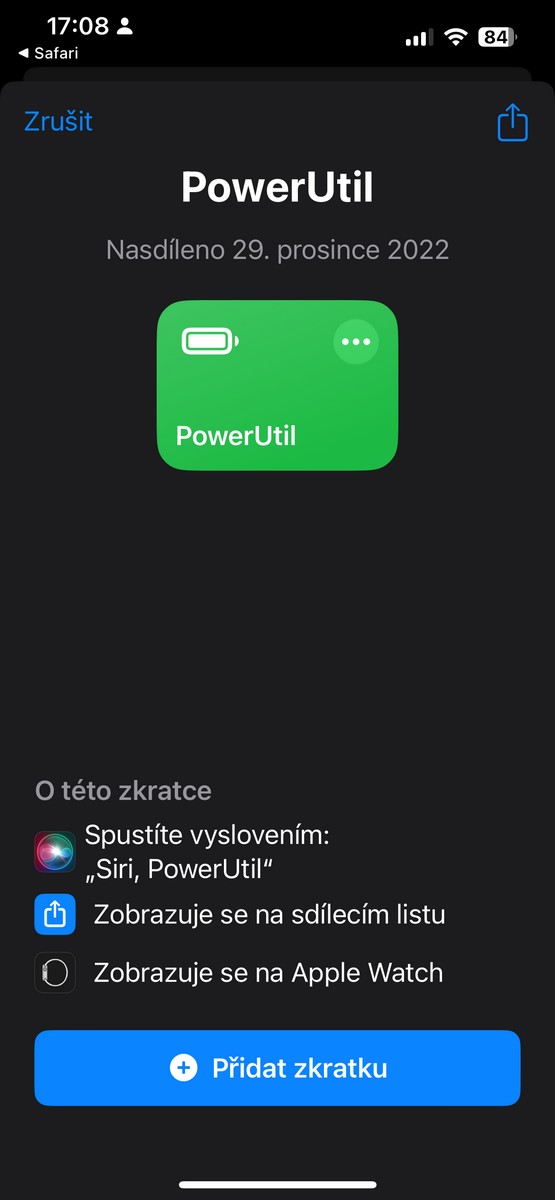
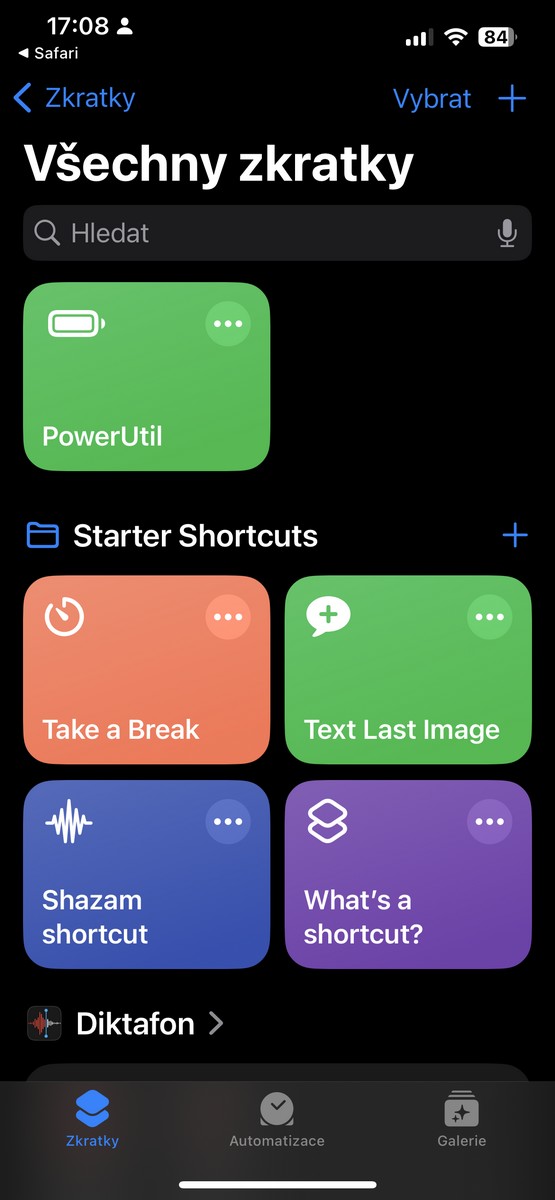
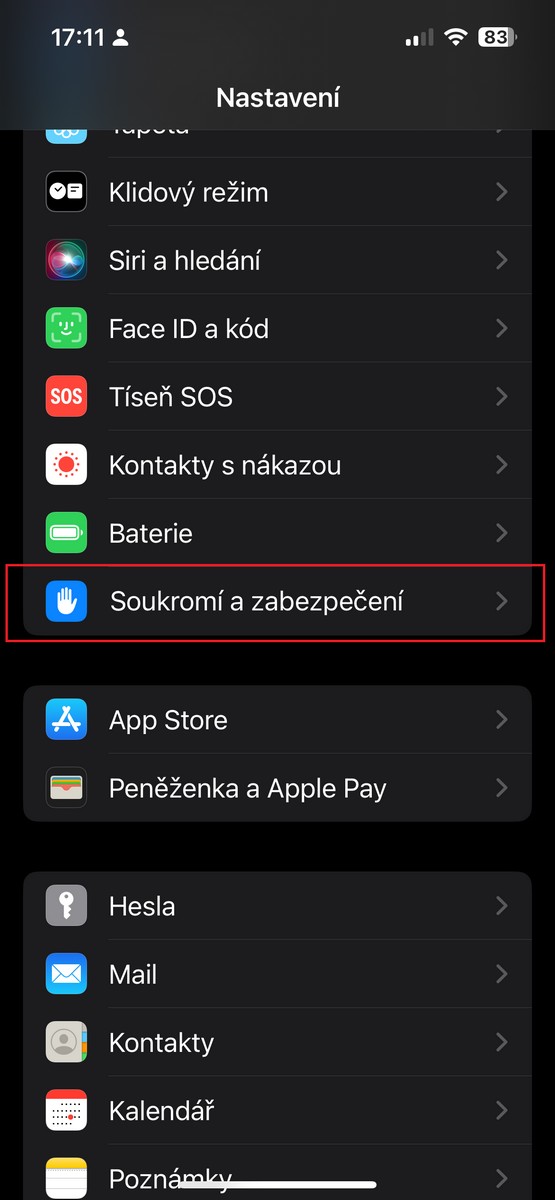
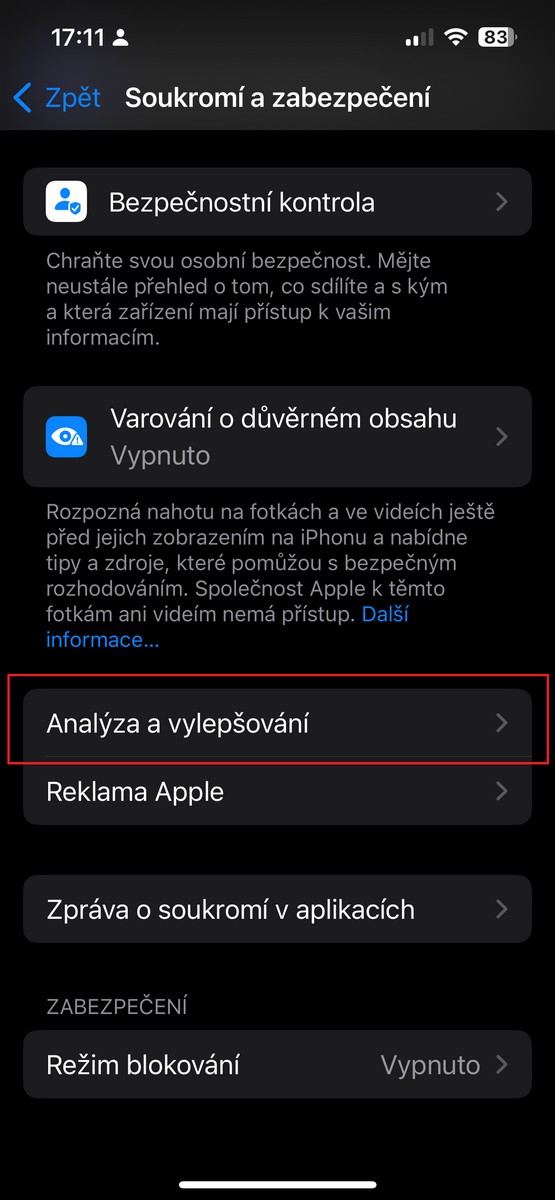
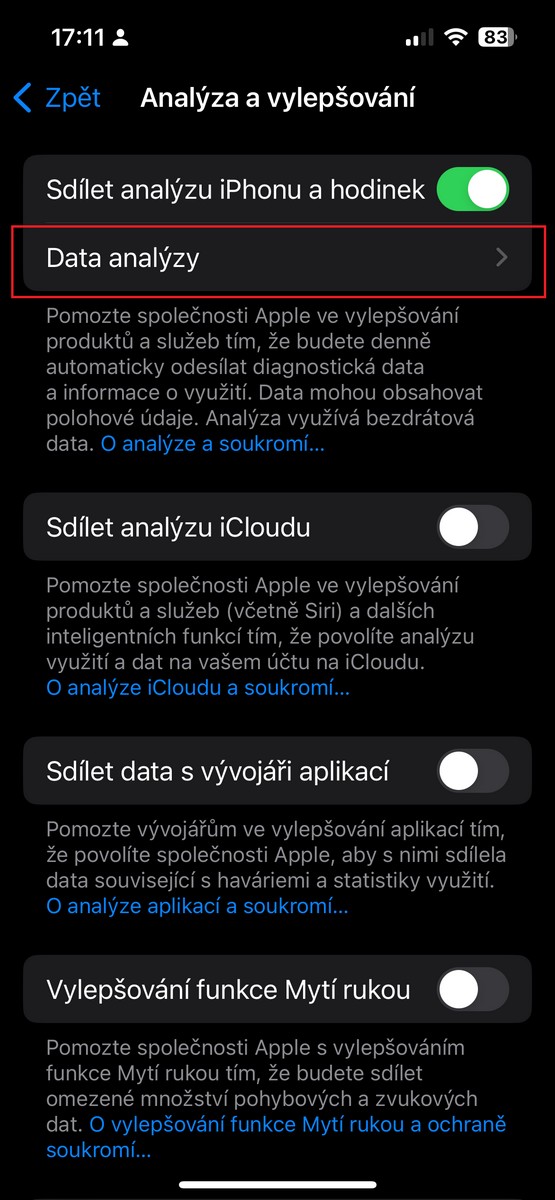
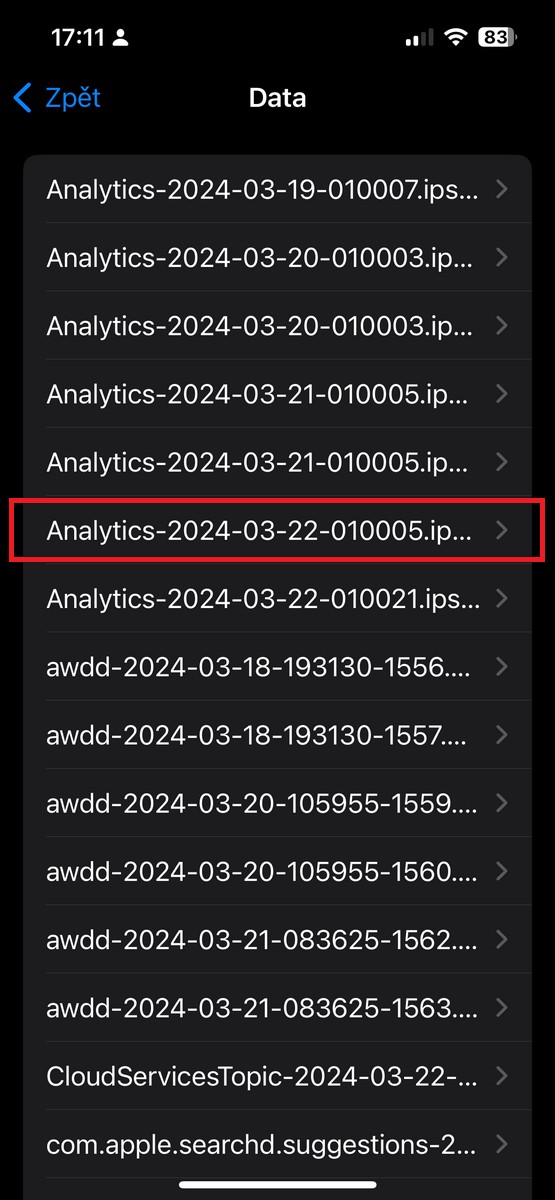
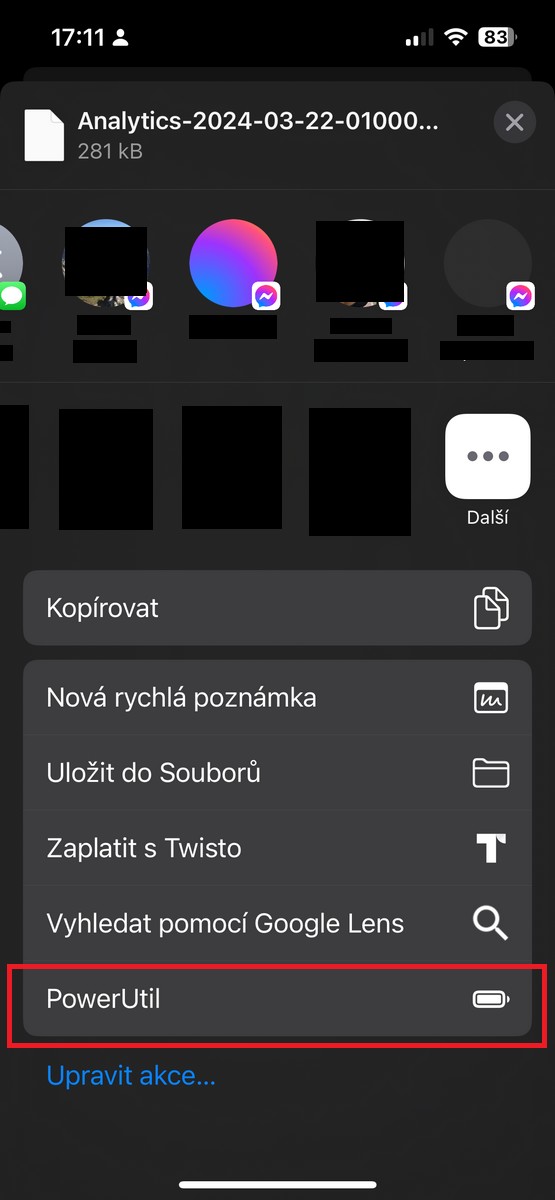
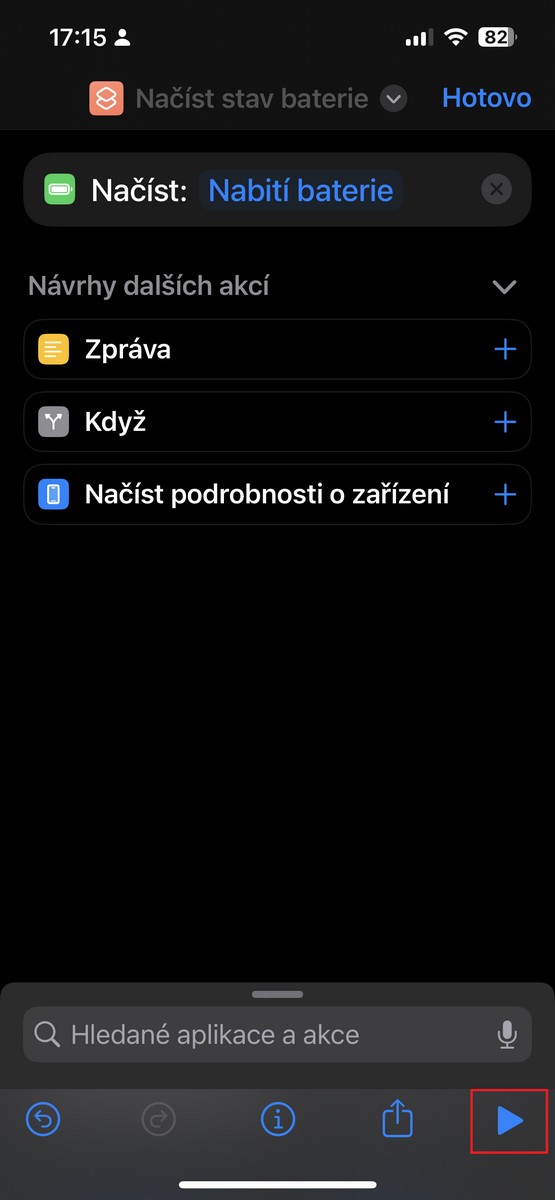
Opětovné ověřené je pak možné opět přes zkratky, kde vyberete PowerUtil a vpravo dole klepnete na trojúhelníček (tlačítko „Play“), které vás zase přesměruje do nastavení, kde je vždy třeba vybrat aktuální soubor a poté ho otevřít přes PowerUtil (v podstatě stejný jako popsaný postup, jenom už nic znovu neinstalujete).
V mém případě to bylo 161 nabíjecích cyklů, což je velmi podobné s výsledkem dle druhého postupu. Úplně nesedí hlášená kondice 91 %, protože mi nastavení uvádí 88 %, ale budiž. Jelikož mám ale telefon od 17. 07. 2022, hodnota mě docela překvapila, čekal bych mnohem vyšší, jelikož jsem pocitově rozhodně absolvoval více nabíjecích cyklů.
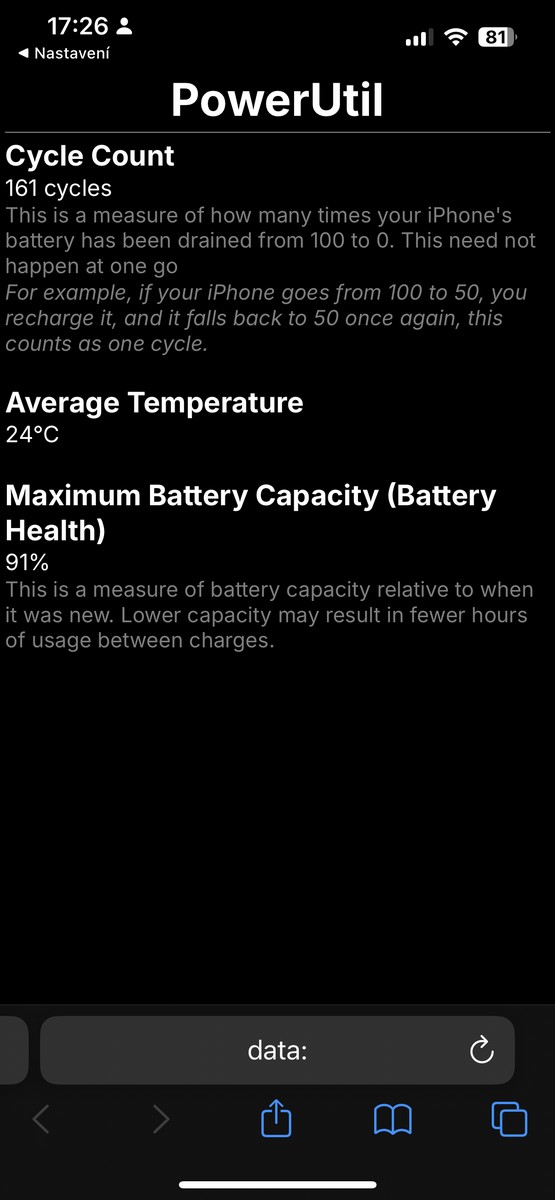
Číslo se nicméně velmi podobá tomu z druhého způsobu, takže nejspíše bude pravdivé, i když na druhou stranu moc nesedí s tvrzením Applu, že by si baterie měla udržet po 500 nabíjecích cyklech alespoň 80 % své kapacity. Já ji mám totiž dle nastavení opotřebenou na 88 %, což by mělo odpovídat cca 270 cyklů, ale dle zjištění jich je pouze 160; divné.
2) Nahlédněte přímo do analytických dat
Tento postup se velmi podobá tomu výše, akorát není potřeba nic stahovat:
- Otevřete systémové „Nastavení“
- Sjeďte na sekci „Soukromí a zabezpečení“
- Zvolte „Analýza a vylepšování”
- Následně přejděte do „Data analýzy“ a vyhledejte nejnovější soubor (s dnešním datem, které je zapsáno jako rok/měsíc/den, u mě to je 2024-03-22)
- Ten soubor je obrovský, ale postačí z něj zkopírovat jenom část (možná 5 až 10 %, vychází to na cca jedno scrollování o celý displej)
- Zkopírovaný text vložte do aplikace „Poznámky“
- V pravém horním rohu klepněte na tři tečky „…“
- Zvolte „Najít v poznámce“
- Zadejte „CycleCount“ (případně celý dotaz „last_value_CycleCount“, ale není to nutné; důležité je, že bude v textu před CycleCount vidět to last_value)
- Za tímto textem uvidíte číslo, tedy počet nabíjecích cyklů iPhonu
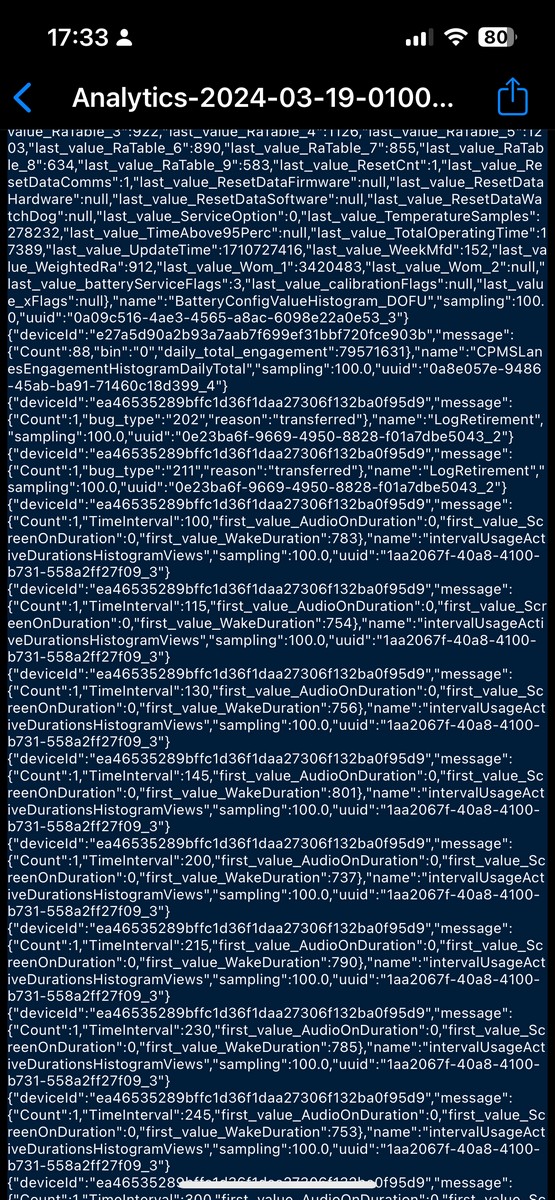
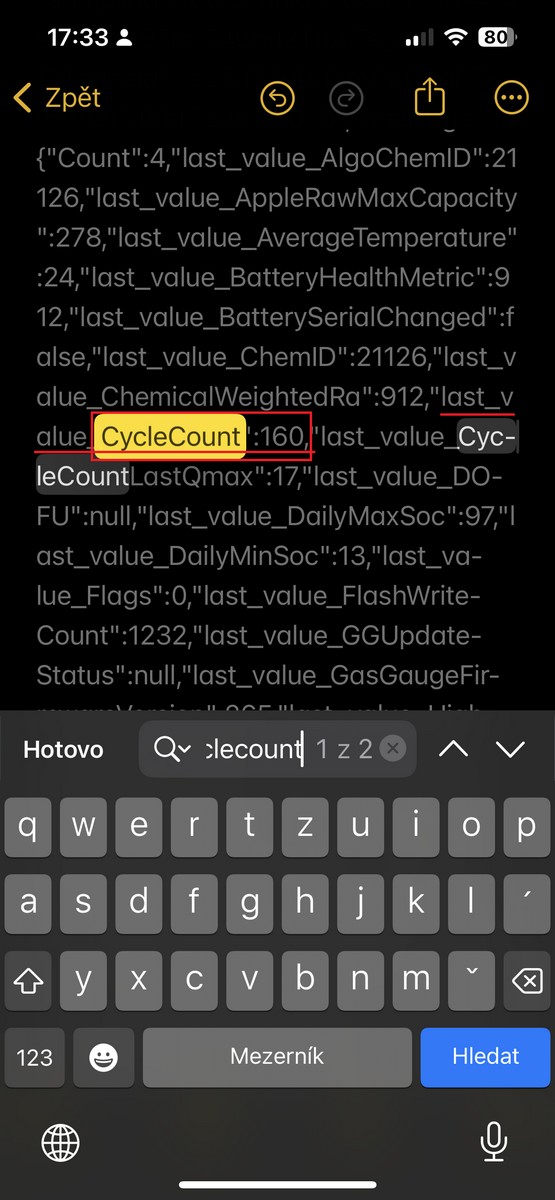
Jak jsem psal, v mém případě se lišilo o jedna (160/161), takže víceméně stejné.
Koupil paměti RAM za 30 tisíc a zapomněl na ně. Když je po měsících našel, zjistil, že mají hodnotu přes 200 tisíc Kč

Město na Měsíci je utopie, spočítali vědci. Veškerá voda by se vyčerpala za dva roky a recyklace nepomůže
Hledal u rodičů ztracené hry na Game Boy. Našel zlatou edici foťáku, která dnes stojí přes 50 tisíc korun

Sony vypne Netflix, Spotify i Prime Video na 71 zařízeních. Přehrávače a soundbary se stanou mrtvým kusem elektroniky

Android Auto dostal novou aktualizaci, ale Google tají, co v ní je. Seznam změn už nikdy neuvidíte a nikdo neví proč