10 funkcí Androidu, o kterých většina lidí neví. Užitečné vychytávky vám zpříjemní užívání telefonu každý den
Blikání bleskem místo zvonění, telefon zamčený na jednu aplikaci pro děti nebo animace zrychlené na polovinu, to vše Android umí rovnou z výroby.
Obsah článku
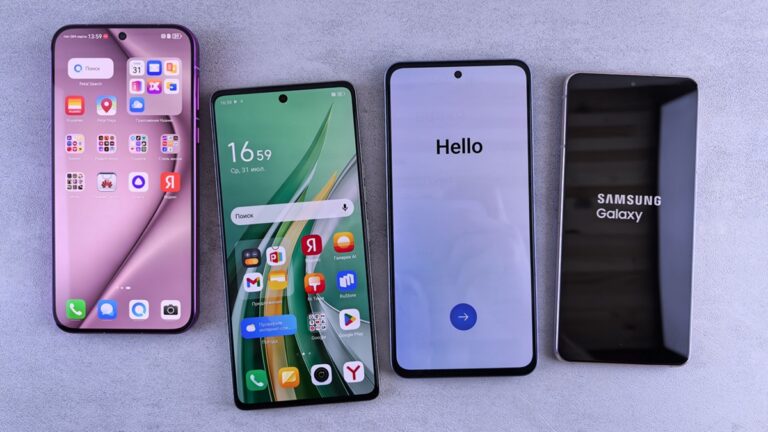
Když jsme v redakci procházeli nastavení telefonů Google Pixel, Samsung Galaxy a Xiaomi s HyperOS, narazili jsme na desítky přepínačů, které běžný uživatel nikdy neotevře. Nejsou na hlavní obrazovce nastavení, úvodní průvodce je nenabízí a výrobci je schovávají do sekcí jako Přístupnost, Pokročilé funkce nebo Zabezpečení. Právě proto o nich většina lidí neví – ne proto, že by byly tajné, ale proto, že je výrobci nijak nepropagují. Vybrali jsme deset funkcí, které mají okamžitý dopad na každodenní používání telefonu: méně zmeškaných upozornění, snazší ovládání jednou rukou, rychlejší multitasking a bezpečnější půjčení zařízení někomu jinému.
Oznámení pod kontrolou: čtyři funkce, které uklidňují notifikační chaos
Největší frustraci na telefonu nezpůsobuje pomalý procesor, ale notifikace – buď přijdou všechny najednou, nebo je člověk přehlédne. Android na to má hned čtyři odpovědi.
- Blikání bleskem nebo displejem při upozornění. Telefon v tichém režimu na stole? Blesk nebo záblesk celé obrazovky upozorní vizuálně, aniž by rušil okolí zvukem. Na Pixelu i Samsungu funkci najdete v sekci Přístupnost pod názvem „Flash notifications“.
- Odložení notifikace na později. Přejetím oznámení do strany se nemusí ztratit, ale lze ho odložit na 15 minut, hodinu nebo dvě. Na Samsungu je potřeba nejprve zapnout funkci Snooze v pokročilých nastaveních oznámení.
- Historie notifikací. Smazali jste oznámení omylem? Historie notifikací uchovává přehled za posledních 24 hodin. Na Pixelu ji najdete v Nastavení → Oznámení → Historie oznámení, Samsung ji nabízí v pokročilých nastaveních oznámení.
- Cooldown oznámení. Když přijde deset zpráv z jedné konverzace během minuty, Android postupně ztišuje hlasitost každého dalšího upozornění. Funkce se zapíná v nastavení oznámení a šetří nervy hlavně ve skupinových chatech.
Velký displej, jedna ruka: jednoruční režim a rozdělená obrazovka
Telefony rostou, ruce ne. Jednoruční režim celou obrazovku zmenší nebo posune dolů, takže palec dosáhne i na horní lištu. Na čistém Androidu (Pixel) stačí v nastavení vyhledat „Režim jednou rukou“, Samsung ho schovává do Pokročilých funkcí a Xiaomi do sekce Další nastavení. Princip je stejný, jen cesta se liší.
Druhou zbraní proti neustálému přepínání aplikací je rozdělená obrazovka. Mapy nahoře, zprávy dole. Pixel ji spouští z přehledu posledních aplikací, Samsung přidává vlastní funkci Multi Window a navíc App Pair, která umí dvě často používané aplikace spustit vedle sebe jediným klepnutím. Xiaomi rozdělení obrazovky podporuje také, jen ho v HyperOS označuje jinak.
K tomu patří i obraz v obraze. Video z YouTube nebo videohovor běží v malém plovoucím okně, zatímco odpovídáte na e-mail. Funkce závisí na podpoře konkrétní aplikace, ale většina velkých služeb ji dnes nabízí.
Bezpečné půjčení telefonu: připnutí aplikace
Dítě si chce zahrát hru, kolega potřebuje zavolat z vašeho telefonu. Místo nervózního pokukování po displeji existuje připnutí aplikace. Telefon se zamkne na jednu jedinou aplikaci a bez PINu nebo otisku prstu z ní nepůjde odejít. Na Pixelu a čistém Androidu funkci zapnete v Nastavení → Zabezpečení → Připnutí aplikace, Samsung ji má v More security settings a Xiaomi v sekci Privacy.
Důležitá poznámka: Xiaomi ve své dokumentaci upozorňuje, že připnutá aplikace může stále přistupovat k některým osobním datům a otevírat další aplikace. Nejde tedy o plnohodnotnou rodičovskou kontrolu, spíše o rychlou pojistku pro krátkodobé půjčení telefonu.
Rychlejší animace z vývojářského menu a panel na míru
Tohle je trik, který telefon nezrychlí hardwarově, ale subjektivně ano. Ve vývojářských možnostech lze zkrátit systémové animace na polovinu nebo je vypnout úplně. Odemčení menu je neškodné: stačí v Nastavení → O telefonu sedmkrát klepnout na číslo sestavení. Poté v nově zpřístupněných Vývojářských možnostech najděte položky Window animation scale a Transition animation scale a nastavte je na 0,5×. Ostatních voleb v tomto menu se raději nedotýkejte, jsou určeny vývojářům a jejich změna může způsobit nestabilitu systému.
Poslední z desítky je přizpůsobení panelu Rychlé nastavení. Tažením dolů z horní lišty se zobrazí dlaždice Wi-Fi, Bluetooth, svítilny a další zkratky. Většina lidí netuší, že jejich pořadí i výběr lze změnit – stačí klepnout na ikonu tužky nebo Upravit. Nejpoužívanější přepínače tak budete mít vždy na dosah palce.
Co umí iPhone a kde má Android navrch
Férově: iPhone nabízí několik zmíněných funkcí také. LED blesk pro upozornění, Dosažitelnost (Reachability), Obraz v obraze i Guided Access fungují i v iOS. Kde ale Android jasně vede, je multitasking. Klasické rozdělení obrazovky se dvěma aplikacemi vedle sebe iPhone v běžném režimu telefonu nenabízí. A právě to je pro řadu uživatelů jeden z největších každodenních rozdílů.
Všech deset funkcí funguje na telefonech běžně prodávaných v Česku. Názvy položek se mohou podle modelu a verze systému mírně lišit, ale princip zůstává stejný. Největší rozdíl totiž není v tom, jestli Android tyto funkce má, ale v tom, jak hluboko je který výrobce schoval.
Zkuste třít baterie AA a AAA obyčejnou gumou na mazání. Doporučují to i sami výrobci, má to překvapivý efekt

Chytré hodinky umí běžcům zabránit v přetrénování, ale musíte vědět, na co se dívat. Sportovkyně prozradila svůj trik
Google Maps v Android Auto získaly drobnou, ale příjemnou novinku, která chyběla od začátku
Android 17 opravuje 8 chyb, které nás štvaly měsíce. Nová beta přináší i funkci, která čte vaši obrazovku
IKEA prodává senzor na okna za 200 korun, který nahradí drahé zařízení. Většina lidí netuší, co doma nepotřebuje