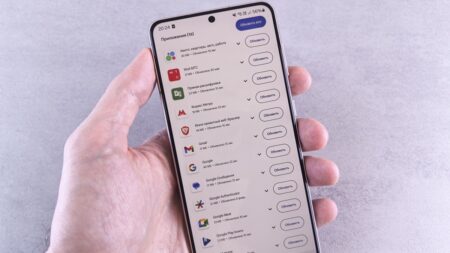
8 tipů, jak zrychlit každý Android telefon o celých 30 % bez nutnosti kupovat nový model
Osm kroků, které nestojí ani korunu a zvládnete je za odpoledne. Stačí systémové nástroje a aplikace Files od Googlu.

Obsah článku
Číslo „30 %“ může znít jako slib zázračného zrychlení, kterého dosáhnete několika klepnutími v nastavení. Ve skutečnosti ale nejde o výsledek laboratorního testu potvrzeného Googlem nebo Samsungem. Je to spíše redakční odhad možného zlepšení u zanedbávaných telefonů, které mají téměř plné úložiště, desítky nepoužívaných aplikací a měsíce neaktualizovaný systém. Právě u takových zařízení může kombinace osmi jednoduchých zásahů přinést znatelný rozdíl. Žádný z nich nevyžaduje root ani nákup nového telefonu. Většinu postupů lze použít prakticky na každém Androidu od verze 8.0 výše, pouze názvy jednotlivých položek v nastavení se mohou lišit podle výrobce a nadstavby systému.
Kde se bere to zpomalení
Většina uživatelů má pocit, že telefon jednoduše „stárne“. Částečně je to pravda: hardware zůstává stejný, zatímco nároky aplikací a systému postupně rostou. Zpomalení ale často způsobují také konkrétní problémy, které lze odstranit.
Oficiální nápověda Androidu upozorňuje například na nedostatek volného místa. Pokud zbývá méně než 10 % kapacity úložiště, mohou se objevit problémy s výkonem i stabilitou. K tomu se přidávají dočasné soubory, zbytečně nainstalované aplikace a procesy běžící na pozadí, které spotřebovávají operační paměť.
Android sice RAM spravuje automaticky a při jejím nedostatku ukončuje méně důležité procesy, ale při dlouhodobém přetížení může omezovat i aplikace, které právě používáte. Výsledkem je pomalé přepínání mezi programy, zasekávání nebo občasné samovolné restartování.
Dobrou zprávou je, že největší zlepšení obvykle nepřinese jediný trik, ale kombinace tří základních opatření: uvolnění úložiště, odstranění problematických aplikací a aktualizace systému. Zbývajících pět kroků pak může celkový výsledek ještě vylepšit.
Tipy s největším dopadem
1. Restartujte telefon. Zní to banálně, ale restart může ukončit zaseknuté procesy, uvolnit operační paměť a znovu spustit systémové služby. Podržte tlačítko napájení, vyberte možnost Restartovat a počkejte, než telefon znovu naběhne. Tento krok může pomoci také při hledání příčiny problémů: pokud telefon po restartu chvíli funguje rychleji, ale následně se opět zpomalí, může být na vině některá aplikace nebo proces běžící na pozadí.
2. Uvolněte místo v úložišti. Oficiální nápověda Androidu upozorňuje, že při poklesu volného místa pod 10 % kapacity mohou začít problémy s výkonem. Aktuální stav zkontrolujete v Nastavení → Úložiště. Pokud už máte volného místa jen minimum, pomohou vám následující kroky.
3. Odstraňte dočasné soubory pomocí aplikace Files od Googlu. Aplikace Files od Googlu má přes pět miliard stažení, zabírá méně než 20 MB a neobsahuje reklamy. Otevřete ji, přejděte na kartu Vyčistit a postupujte podle nabízených doporučení. Můžete tak odstranit nepotřebné dočasné soubory a uvolnit i stovky megabajtů. Samotné nastavení aplikací tím nezměníte.
4. Projděte velké soubory, duplicity a staré snímky obrazovky. Files od Googlu dokáže vyhledat duplicitní soubory a pomůže vám rozpoznat jejich kopie. Upozorní také na starší snímky obrazovky, například ty, které jste pořídili před více než čtyřmi týdny. Zvažte, zda je ještě potřebujete. Velké množství místa často zabírají také videa, stažené filmy nebo exportované konverzace z WhatsAppu.
5. Odinstalujte nepoužívané aplikace. Android umí automaticky omezit činnost dlouho nepoužívaných aplikací na pozadí, odebrat jim některá oprávnění a odstranit jejich dočasné soubory. Samotné aplikace ale v telefonu zůstávají. Files od Googlu vám může ukázat, které programy jste dlouhé měsíce neotevřeli. Pokud je nepotřebujete, odinstalujte je. Uvolníte tím místo v úložišti a případně také systémové prostředky.
6. Vymažte mezipaměť problémových aplikací. Nedělejte to plošně, ale pouze u programů, které zamrzávají nebo se načítají nezvykle dlouho. Otevřete Nastavení → Aplikace → vyberte konkrétní aplikaci → Úložiště → Vymazat mezipaměť. Na telefonech Samsung s One UI je postup podobný, u Xiaomi hledejte příslušnou volbu v Nastavení → Aplikace → Správa aplikací. Pozor, nezaměňujte vymazání mezipaměti s vymazáním dat aplikace. Druhá možnost může odstranit také její nastavení nebo uložený obsah.
Kroky, které efekt doladí
7. Aktualizujte Android i aplikace. Novější verze aplikací často opravují chyby, úniky paměti a problémy s výkonem. Aktualizace systému zase přinášejí bezpečnostní záplaty a mohou zlepšit správu systémových prostředků. Dostupnost aktualizace systému ověříte v Nastavení → Systém → Aktualizace softwaru. Aplikace aktualizujete v Obchodě Play po klepnutí na svůj profil. Android 17, který je podle uvedených informací aktuální stabilní verzí z června 2026, je dostupný pro podporovaná zařízení. Přínos ale mohou mít i aktualizace starších verzí systému.
8. Odlehčete domovskou obrazovku. Každý widget může spotřebovávat určité systémové prostředky, protože se pravidelně aktualizuje, vykresluje a někdy komunikuje se sítí. Ponechte si proto jen ty, které skutečně používáte. Pokud máte nastavenou živou nebo animovanou tapetu, zkuste ji nahradit statickým obrázkem. Samsung podobný krok doporučuje především kvůli úspoře baterie, ale omezení zbytečných animací a aktualizací může přispět také k plynulejšímu chodu telefonu. Nejde o zásadní zdroj zrychlení, spíše o drobné vylepšení navíc.
Když ani osm kroků nestačí
Pokud jste vyzkoušeli všech osm postupů, telefon restartovali a stále se zasekává, zkuste ještě nouzový režim. Android se v něm spustí bez aplikací třetích stran, takže můžete zjistit, zda potíže nezpůsobuje některý z nainstalovaných programů.
Na většině telefonů jej aktivujete tak, že na obrazovce s možnostmi napájení dlouze podržíte možnost Vypnout. Pokud telefon v nouzovém režimu funguje výrazně svižněji, je pravděpodobné, že problém způsobuje některá z nainstalovaných aplikací. Zkuste odinstalovat ty podezřelé a poté telefon znovu spusťte v běžném režimu.
Vyhněte se také aplikacím třetích stran, které slibují „zrychlení jedním tlačítkem“. Android už operační paměť spravuje automaticky, Files od Googlu pomáhá s úklidem úložiště a výrobci, jako jsou Samsung nebo Xiaomi, nabízejí vlastní optimalizační nástroje. Další aplikace tohoto typu často nepřinesou žádný zásadní užitek a mohou vás jen obtěžovat reklamami.
Jak často to opakovat
Restart a kontrolu úložiště se vyplatí provádět přibližně jednou měsíčně. Velké soubory a nepoužívané aplikace můžete projít jednou za dva měsíce. Aktualizace systému a aplikací je nejlepší nechat zapnuté průběžně. Mezipaměť mažte pouze tehdy, když konkrétní aplikace nefunguje správně. Domovskou obrazovku stačí jednou rozumně nastavit a následně ji není nutné pravidelně upravovat.
Pokud telefon zůstává pomalý i po pravidelné údržbě, problém už pravděpodobně nespočívá jen v zaneseném systému. Na vině může být nedostatek operační paměti, slabý procesor nebo celkově zastaralý hardware. V takové situaci můžete ještě zvážit obnovení továrního nastavení, které odstraní uživatelská data a vrátí telefon do původního stavu. Pokud ani to nepomůže, může být skutečně čas pořídit si nový přístroj.
Upravte jedno nastavení v chytré TV a ušetřete stovky korun ročně za elektřinu

Chytrý trik, jak ušetřit za předplatné YouTube, Spotify nebo Netflixu pomocí rodinného sdílení

Počítač nestíhá? V několika krocích zrychlíte Windows 11 bez utrácení za nový hardware

Zrychlete iPhone, který se seká: Vyčistěte paměť RAM a omezte náročné procesy na pozadí
7 triků, jak zrychlit Android za 5 minut: Vyčistěte cache a zrychlete animace ve vývojářském menu