

7 triků, jak zrychlit Android za 5 minut: Vyčistěte cache a zrychlete animace ve vývojářském menu
Sedm zásahů v nastavení telefonu, které zvládnete bez servisu i bez rootu, od vyčištění cache po skryté menu, kde si zkrátíte systémové animace.
Obsah článku
Pomalý Android nemusí nutně znamenat, že máte starý telefon. Většinu běžných příčin zpomalení, jako je zaplněné úložiště, nahromaděná dočasná data nebo zastaralé aplikace, lze vyřešit přímo v nastavení telefonu, a to bez návštěvy servisu a dalších výdajů. Sedm konkrétních kroků, které si nyní ukážeme, řeší dvě oblasti: prvních šest pomáhá odstranit skutečné příčiny zpomalování, zatímco sedmý, tedy úprava animací ve skrytém vývojářském menu, zkrátí dobu přechodů v systému. Telefon pak působí svižněji, i když se jeho skutečný výkon nezmění. Samotné nastavení zabere přibližně pět minut. Déle může trvat stahování systémových aktualizací nebo testování telefonu v nouzovém režimu. To závisí na rychlosti připojení a velikosti aktualizace. Následující tipy jsou obecně použitelné pro Android 12 a novější, konkrétní názvy položek se ale mohou lišit podle výrobce a verze systému. Postupy se zaměřují především na telefony Samsung, Xiaomi a Motorola.
Restart, aktualizace a úložiště: tři kroky, které řeší nejvíc
- Restartujte telefon. Zní to banálně, ale restart může uvolnit operační paměť a ukončit procesy, které se zasekly na pozadí. Podržte tlačítko napájení, vyberte možnost Restartovat a počkejte, až se telefon znovu spustí.
- Zkontrolujte dostupnost aktualizace systému. Starší verze Androidu mohou obsahovat chyby, které výrobce v novějších aktualizacích již opravil. Cestu obvykle najdete v Nastavení → Systém → Aktualizace softwaru. U Samsungu přejděte do Nastavení → Aktualizace softwaru → Stáhnout a nainstalovat.
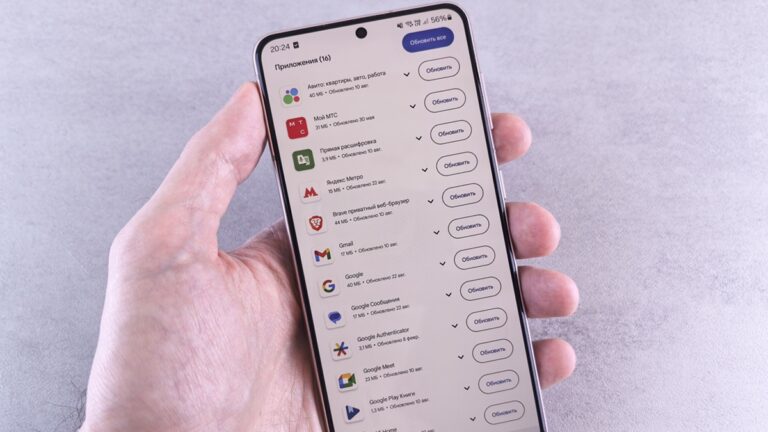
- Aktualizujte aplikace. Otevřete Obchod Google Play, klepněte na svůj profilový obrázek a vyberte Správa aplikací a zařízení → Aktualizovat vše. Zastaralé aplikace mohou způsobovat chyby, zamrzání nebo nestabilní chod telefonu.
- Udržujte alespoň 10 % úložiště volných. Pokud se interní úložiště téměř zaplní, může telefon podle oficiální nápovědy Androidu začít pracovat pomaleji a některé funkce nemusí fungovat správně. U 128GB telefonu se proto vyplatí ponechat volných přibližně 13 GB, u 256GB modelu zhruba 26 GB. Aktuální stav zjistíte v Nastavení → Úložiště. Nepotřebné fotky, videa nebo stažené soubory můžete odstranit, případně přesunout do cloudu či na jiné úložiště.
Nepoužívané aplikace a cache: cílená údržba
- Odinstalujte nebo zakažte nepoužívané aplikace. Některé aplikace mohou na pozadí spotřebovávat operační paměť, baterii nebo mobilní data. Pokud je nepoužíváte, odinstalujte je. U předinstalovaných aplikací, které nelze odstranit, můžete někdy využít možnost zakázání. Najdete ji v Nastavení → Aplikace → vybraná aplikace → Zakázat. Na Androidu 15 a novějším je u podporovaných zařízení k dispozici také archivace aplikací. Systém při ní odstraní samotnou aplikaci a její dočasné soubory, ale ponechá její ikonu a uživatelská data. K aplikaci se tak můžete později snadno vrátit.
- Vymažte cache problémové aplikace. Tento krok se hodí především tehdy, když zamrzá nebo se chová nestandardně pouze jedna konkrétní aplikace. Cache neboli mezipaměť tvoří dočasné soubory, které si aplikace ukládá, aby se příště načítala rychleji. Někdy se ale mohou poškodit nebo zabírat zbytečně mnoho místa.
Postup je u jednotlivých výrobců podobný:
- Samsung: Nastavení → Aplikace → vybraná aplikace → Úložiště → Vymazat mezipaměť
- Xiaomi: Nastavení → Aplikace → Spravovat aplikace → vybraná aplikace → Vymazat data → Vymazat mezipaměť
- Motorola: Nastavení → Aplikace a oznámení → vybraná aplikace → Úložiště a mezipaměť → Vymazat mezipaměť
Důležité upozornění: Vymazat cache není totéž jako vymazat data. Při vymazání mezipaměti odstraníte pouze dočasné soubory. O přihlášení ani nastavení aplikace byste tím přijít neměli. Vymazání dat je ale něco jiného: aplikace se vrátí do původního stavu a můžete přijít o uložená nastavení, přihlášení i další lokálně uložené informace. Tento krok proto neprovádějte bez rozmyslu, varuje Motorola.
Mezipaměť se postupně znovu vytvoří, takže nemá smysl ji preventivně mazat každý týden. Vymažte ji především tehdy, když konkrétní aplikace začne zlobit nebo zabírá nezvykle mnoho místa.
Vývojářské menu: animace, které změní pocit z telefonu
- Zkraťte systémové animace ve Vývojářských možnostech. Tento trik má ze všech sedmi kroků nejviditelnější okamžitý efekt. Telefon může působit výrazně svižněji a rychleji reagovat na vaše klepnutí. Ve skutečnosti se ale nezvýší výkon procesoru. Pouze se zkrátí doba, po kterou systém přehrává animace při otevírání aplikací, přechodech mezi obrazovkami a dalších akcích.
Nejdříve musíte odemknout vývojářské menu. To provedete tak, že sedmkrát klepnete na položku Číslo sestavení:
- Samsung: Nastavení → O telefonu → Informace o softwaru → Číslo sestavení (7×)
- Xiaomi: Nastavení → O telefonu → Podrobné informace a specifikace → Verze OS (7×)
- Motorola: Nastavení → Systém → O telefonu → Číslo sestavení (7×)
Po sedmém klepnutí se zobrazí oznámení, že jste se stali vývojářem. Vývojářské možnosti pak najdete v Nastavení. U Samsungu bývají přímo v hlavní nabídce, u Xiaomi je hledejte v části Další nastavení.
V nabídce vyhledejte tyto tři položky:
| Položka | Co ovládá |
|---|---|
| Window animation scale | Animace oken, například jejich otevírání a zavírání |
| Transition animation scale | Přechody mezi obrazovkami |
| Animator duration scale | Délku animací uvnitř aplikací |
Výchozí hodnota je 1×. Pokud ji změníte na 0,5×, animace se přehrají za poloviční dobu. Při nastavení možnosti Vypnuto se animace úplně deaktivují a přechody budou okamžité. Xiaomi ve svých doporučeních pro řešení pomalého chodu telefonů rovněž uvádí možnost snížení nebo vypnutí těchto animačních škál.
Co může vývojářské menu pokazit, a co ne
Vývojářské možnosti jsou primárně určeny vývojářům a k testování aplikací. Proto je výrobci běžně skrývají. Obsahují totiž řadu nastavení, jejichž neuvážená změna může způsobit problémy. Mezi možné následky patří pády aplikací, zpožděná oznámení, vyšší spotřeba baterie nebo nestabilní chování systému. Výrobci proto doporučují měnit pouze položky, jejichž funkci skutečně znáte.
Dobrou zprávou je, že úprava tří animačních škál patří mezi nejméně rizikové zásahy v tomto menu. Pokud se vám výsledek nebude líbit, jednoduše vraťte všechny hodnoty na 1×, případně vývojářské možnosti opět vypněte. Samotné zapnutí vývojářského menu automaticky neznamená ztrátu záruky. Problémy mohou nastat spíše v důsledku nevhodných zásahů do systému.
Když nic nezabírá: jak najít viníka
Pokud telefon zůstává pomalý i po provedení všech sedmi kroků, Google doporučuje vyzkoušet nouzový režim. V něm se dočasně vypnou stažené aplikace třetích stran a telefon běží pouze se základními systémovými funkcemi. Pokud v nouzovém režimu problém zmizí, je pravděpodobné, že jej způsobuje některá z nainstalovaných aplikací. Zkuste postupně odinstalovat ty, které jste přidali v poslední době, a po každé změně telefon restartujte.
Tovární reset si nechte až jako poslední možnost. Vymaže všechna uživatelská data, nainstalované aplikace i nastavení a vrátí telefon do původního stavu. Před jeho provedením si proto nezapomeňte vytvořit zálohu důležitých souborů a dalších dat.
Největší přínos obvykle přinese kombinace dostatečně volného úložiště, aktuálního systému a vymazání mezipaměti u konkrétní aplikace, která způsobuje potíže. Zkrácení animací je už jen příjemný bonus. Výkon telefonu sice nezvýší, ale rozdíl v jeho každodenním ovládání poznáte prakticky okamžitě.
Apple aplikace fungují i na Windows, a to dvěma způsoby. Fotky, kontakty i hesla se synchronizují během pár minut

Uvolněte místo v telefonu bez mazání aplikací. iPhone i Android mají funkci, která to za vás dělá automaticky
Přestaňte přeplácet za domácí internet: ČTÚ spustil oficiální mapu s nejlevnější sítí na vaší adrese
Jak ušetřit tisíce na mobilním tarifu: Návod, jak vyjednat neveřejnou nabídku u operátora

Platíte moc za mobilní data? Skrytá nastavení v telefonu, která okamžitě sníží spotřebu gigabajtů
