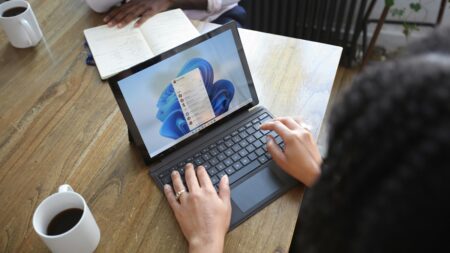
Přesunout fotky z Androidu do počítače zvládnete bez cloudu i bez Wi-Fi. Stačí kabel a znalost triku v nastavení
Celý přenos stojí na jediném přepnutí v telefonu, z režimu nabíjení na přenos souborů. Bez internetu, bez účtu, bez limitu.

Obsah článku
Připojíte kabel, telefon začne nabíjet, ale v počítači se neobjeví vůbec nic. Přesně taková situace může nastat u většiny moderních telefonů s Androidem, včetně Samsung Galaxy nebo Xiaomi. Důvod je jednoduchý: po připojení USB se telefon obvykle automaticky přepne do režimu pouhého nabíjení a přenos dat zůstane vypnutý. Nejde přitom o žádnou skrytou funkci. Po připojení kabelu se v horní části obrazovky objeví oznámení, které stačí rozbalit. V nabídce „Použít USB pro“ vyberete možnost „Přenos souborů“ (anglicky File transfer / MTP) a počítač by měl telefon rozpoznat jako připojené zařízení. Nepotřebujete cloud, Wi-Fi ani žádný účet. Stačí datový kabel, odemčený telefon a několik klepnutí.
Proč to nefunguje hned po zapojení
Android z bezpečnostních důvodů standardně nepovoluje přístup k souborům telefonu automaticky po připojení USB kabelu. Podle specifikace kompatibility Androidu 15 musí zařízení před zpřístupněním úložiště umožnit uživateli udělit potřebný souhlas. Jde o bezpečnostní opatření, které brání tomu, aby někdo jednoduše připojil telefon k cizímu počítači a bez vědomí jeho majitele získal přístup k souborům.
Dalším častým viníkem je samotný kabel. Google i Microsoft ve svých návodech upozorňují, že ne každý USB kabel podporuje přenos dat. Některé levné kabely dodávané například k powerbankám nebo autonabíječkám slouží pouze k nabíjení a nemají potřebné datové vodiče. Pokud tedy po přepnutí na přenos souborů počítač telefon stále nevidí, vyzkoušejte jiný kabel, o kterém víte, že datový přenos podporuje.
A ještě jedna důležitá podmínka: telefon musí být odemčený. Dokud zůstává zamčený, Android nemusí přístup k souborům povolit.
Krok za krokem: Windows 10 a 11
Ve Windows zvládnete celý postup bez instalace dalšího programu:
- Připojte telefon k počítači pomocí USB kabelu, který podporuje přenos dat.
- Na telefonu stáhněte oznamovací lištu a klepněte na oznámení „Nabíjení přes USB“ nebo podobnou zprávu.
- V nabídce vyberte možnost „Přenos souborů“ / „File transfer“.
- V počítači otevřete Průzkumníka souborů. Telefon by se měl objevit v části „Tento počítač“.
- Přejděte do složky DCIM > Camera, kde obvykle najdete fotografie pořízené fotoaparátem. Snímky obrazovky bývají ve složce DCIM/Screenshots, stažené obrázky zase ve složkách Download nebo Pictures.
- Vyberte požadované soubory a zkopírujte je nebo přetáhněte do libovolné složky v počítači.
Alternativně můžete využít aplikaci Fotky ve Windows. Po připojení telefonu nabídne možnost importu a umožní přenést fotografie do počítače. Důležité je, že při běžném kopírování zůstávají originály v telefonu. Smažou se až tehdy, když je odstraníte sami.
Na Macu je to jinak, než tvrdí starší návody
Starší články často doporučovaly nástroj Android File Transfer, který Google nabízel ke stažení na adrese android.com/filetransfer. Jenže v roce 2026 tato adresa přesměrovává na stránku Quick Share pro Windows, nikoli na původní nástroj pro Mac. Doporučovat dnes jeho stažení proto může být zavádějící.
Jak tedy postupovat? Pokud chcete přenést fotografie, připojte Android kabelem k Macu a otevřete nativní aplikaci Fotky. Ta může připojený telefon rozpoznat a nabídnout import snímků. Po dokončení importu se zobrazí možnost ponechat nebo smazat původní položky. Pokud chcete mít jistotu, že o fotografie nepřijdete, zvolte jejich ponechání.
Pro plnohodnotné procházení celého úložiště Androidu na Macu není k dispozici srovnatelně jednoduchý oficiální nástroj od Googlu. Pokud potřebujete pracovat i s dalšími soubory, můžete využít aplikace třetích stran. Pro samotný přenos fotografií ale mohou stačit nástroje, které nabízí macOS.
Samsung, Xiaomi a další: názvy se liší, princip je stejný
Jednotliví výrobci používají trochu odlišné názvy a nabídky, což může být matoucí. Základní postup je ale u většiny telefonů stejný:
- Samsung (One UI): Po připojení bývá aktivní režim „Charging phone only“. Pro přenos dat vyberte možnost „Transferring files / Android Auto“.
- Xiaomi (HyperOS / MIUI): V nastavení můžete najít položku „Default USB configuration“, kde lze zvolit „File Transfer“. Po připojení kabelu se může zobrazit také potvrzovací dialog s možností MTP.
- Ostatní značky s čistým Androidem: Oznámení obvykle obsahuje text „Charging this device via USB“. Po klepnutí se zobrazí nabídka, ve které vyberete „File transfer“.
Princip je u všech výrobců podobný: otevřít oznámení o připojení USB, zvolit přenos souborů a nechat telefon odemčený. Fotografie pak obvykle najdete ve složce DCIM/Camera.
Proč použít kabel, když existuje cloud
Google Fotky nabízejí pohodlnou automatickou synchronizaci, mají ale také svá omezení. Bezplatný účet Google poskytuje 15 GB prostoru, který se sdílí mezi Gmailem, Diskem Google a Fotkami Google. Pokud pořizujete hodně fotografií a videí, můžete tento limit poměrně rychle vyčerpat. Placené tarify Google One v Česku nabízejí větší úložný prostor, například od 100 GB. Pokud navíc zálohujete přes mobilní data, musíte počítat s možnou spotřebou dat a případnými poplatky operátora.
Přenos přes kabel žádné z těchto omezení nemá. Nepotřebujete internetové připojení, cloudové úložiště ani placený tarif. Pro jednorázové zkopírování stovek fotografií v plném rozlišení jde o jednoduchou a spolehlivou možnost.
Pokud chcete mít fotografie skutečně v bezpečí, můžete se řídit pravidlem 3-2-1, které doporučuje také americká agentura CISA. Podle tohoto pravidla byste měli mít tři kopie důležitých dat, uložené na dvou různých typech médií, přičemž jedna kopie by měla být umístěna mimo domov. Telefon může obsahovat původní soubory, počítač druhou kopii a externí disk nebo cloud další zálohu.
Jeden kabel, několik klepnutí v oznamovací liště a pár minut kopírování. Žádná magie ani složitá technika. Jen nastavení, které je potřeba po připojení telefonu správně zvolit.
Pomalá Wi-Fi nemusí být vinou routeru. Některé aplikace v telefonu i počítači žerou rychlost, aniž byste o tom věděli
Drahý telefon vám vydrží roky, pokud dodržíte několik pravidel. Většina lidí je ignoruje a platí za nový zbytečně brzy
Android ukrývá v nastavení baterie funkce, které nezná každý. Telefon vydrží o hodiny déle a nevybije se tak rychle

Váš počítač si možná sám stahuje programy, které jste neschválili. Zkontrolujte nastavení a zbavte se jich
Návod, jak najít a smazat virus i bez resetu. Vyskakující okna, pomalý PC: Malware se umí schovat i před antivirem