Barva USB portu má svůj význam, prozradí vám rychlost i funkce. Většina lidí to neví a celý život ji ignoruje
Černá, modrá, tyrkysová, žlutá. Každý odstín USB portu nese informaci, jenže žádný z nich není závazným standardem.
Obsah článku
Podívejte se na bok svého notebooku nebo na zadní panel počítače. S velkou pravděpodobností tam najdete USB porty v různých barvách. Většina lidí do nich celé roky zapojuje flash disky, nabíječky a myši bez jediného pohledu na barvu plastové vložky. A přitom právě ta barva může být první vodítko k tomu, jestli z portu vytáhnete maximum, nebo jestli vaše rychlé SSD brzdíte na zlomek jeho schopností. Háček je v tom, že barva je jen vodítko, ne pravidlo.
Co která barva USB-A portu naznačuje
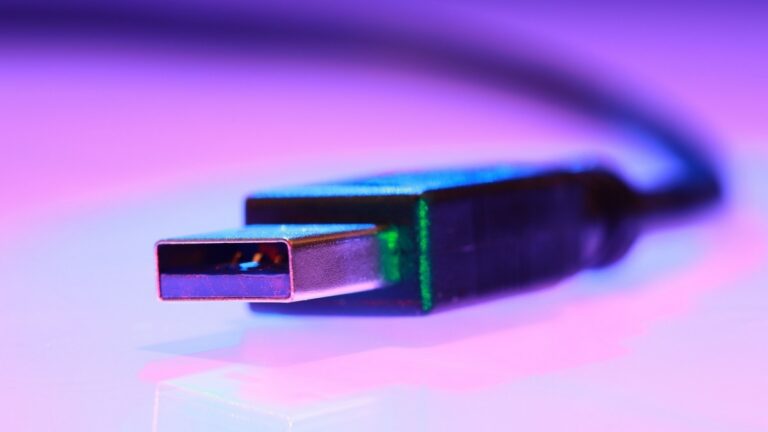
U klasických USB-A portů (ten obdélníkový konektor, který znáte) se za léta ustálila neoficiální, ale poměrně rozšířená barevná logika:
- Černá – zpravidla USB 2.0 s maximální teoretickou rychlostí 480 Mb/s. Stačí na myš, klávesnici nebo tiskárnu. Pro přenos velkých souborů je to brzdící článek.
- Modrá – nejčastěji USB 3.0 (dnes oficiálně USB 3.2 Gen 1) s rychlostí až 5 Gbit/s. Tedy zhruba desetinásobek oproti černému portu.
- Tyrkysová – u části výrobců signalizuje USB 3.1 / USB 3.2 Gen 2 s rychlostí až 10 Gbit/s. ASUS ji ve svých manuálech označuje jako „teal blue“ a odlišuje ji od běžné modré právě kvůli vyšší generaci.
- Žlutá – obvykle signalizuje always-on nebo nabíjecí port, který dodává energii i při vypnutém, uspaném nebo hibernovaném počítači.
- Červená nebo oranžová – tady je to nejméně přehledné. Některé značky je používají jako variantu nabíjecího portu, jiné jako zvýraznění výkonnějšího rozhraní. Bez manuálu nelze nic vyvozovat s jistotou.
Důkaz, že tato logika reálně existuje? Manuál základní desky ASUS H87I-PLUS výslovně popisuje USB 3.0 porty jako modré a USB 2.0 jako černé. Manuál ASUS TUF Z370-PRO Gaming zase rozlišuje tyrkysové USB 3.1 Gen 2 porty od modrých USB 3.0. Jenže to jsou pravidla konkrétních výrobců, ne univerzální norma.
Proč barva sama o sobě nestačí
A tady přichází zásadní pointa. Barvu USB portů nikdy nestandardizovala organizace USB-IF, která spravuje celý USB ekosystém. Žádný dokument neříká „modrá musí být 5 Gbit/s“. Výrobci si barvy zvolili sami jako orientační pomůcku. A některé novější modely notebooků už mají všechny porty černé, i ty nejrychlejší.
Dell to ve své podpoře říká přímo: symbol vedle portu je spolehlivější než jeho barva. A USB-IF v roce 2024 vydalo pokyny, které tlačí celý průmysl k jednoznačným spotřebitelským názvům: USB 5Gbps, USB 10Gbps, USB 20Gbps, USB 40Gbps, USB 80Gbps. Žádné barvy, žádné matoucí generace typu „USB 3.2 Gen 2×2″. Prostě číslo, které řekne vše.
Co se stane, když barvu špatně přečtete nebo ji ignorujete? Zapojíte rychlé externí SSD do černého portu a místo stovek megabajtů za sekundu dostanete desítky. USB zařízení totiž vždy spadne na nejnižší společnou rychlost a Dell upozorňuje, že systém vám může zobrazit hlášku, že zařízení by přenášelo rychleji v SuperSpeed portu. Jenže tu hlášku většina lidí odklikne a dál se diví, proč jim kopírování trvá věčnost.
Žlutý port a nabíjení: víc než jen barva
Žlutá barva má mezi USB porty zvláštní postavení. Nesignalizuje rychlost, ale funkci. Always-on port dodává napájení i tehdy, když je notebook zavřený, uspáný nebo úplně vypnutý. Nabijete přes něj telefon z vypnutého notebooku, aniž byste ho museli zapínat.
Lenovo u svých modelů Legion uvádí konkrétní čísla: běžný USB-A port nabídne až 5 V / 0,9 A, zatímco always-on USB-A port až 5 V / 2 A. To je více než dvojnásobný proud a v praxi to může znamenat výrazně rychlejší dobíjení telefonu, pokud to jeho nabíjecí protokol dovolí.
Přesnější než žlutá barva je ale symbol baterie nebo blesku přímo vedle portu. Lenovo ho ve svých manuálech používá systematicky a je to spolehlivější vodítko než odstín plastu, který se může lišit model od modelu.
USB-C: barva vám nepomůže, symboly ano
U USB-C portů barevné kódování v podstatě neexistuje. A právě tady vzniká největší omyl: lidé si zvykli, že barva něco napoví, a přenesou tento zvyk na USB-C. Jenže USB-C je jen tvar konektoru. Říká vám, že kabel fyzicky pasuje. Neříká vám nic o tom, co port umí.
Stejně vypadající USB-C port může být:
- Pouhý datový port s rychlostí 480 Mb/s
- Rychlý 10Gbps port s DisplayPort výstupem a Power Delivery
- Thunderbolt 4 / USB4 port s propustností až 40 Gbit/s, schopný napájet notebook, přenášet obraz na dva monitory a zároveň připojit dokovací stanici
Jak to rozlišit? Hledejte symboly: SS, SS10, SS20, blesk Thunderboltu. A pokud u portu žádný symbol není, otevřete manuál.
Jak port skutečně poznat: praktický postup
Barva je první odhad, ne verdikt. Pokud chcete vědět, co váš port opravdu umí, držte se tohoto pořadí:
- Symbol na šasi – SS, SS10, SS20, Thunderbolt blesk, baterie, DisplayPort ikona. To je nejrychlejší a nejspolehlivější vodítko.
- Manuál výrobce – Dell, Lenovo, ASUS i další výrobci v manuálech přesně popisují, který port má jakou generaci a funkce.
- Specifikace v e-shopu – české obchody jako Alza v produktových kartách vypisují USB 3.2 Gen 1, USB 3.2 Gen 2, Thunderbolt 4 i nabíjení přes USB-C. Hledejte sekce „Rozhraní“ nebo „Parametry“.
- Barva portu – teprve jako poslední orientační bod, a to hlavně u USB-A.
U USB-C kabelů navíc USB-IF vyžaduje značení výkonu přímo na kabelu nebo v logu: 60W nebo 240W u napájení, plus datová rychlost. I kabel vám tedy řekne víc než barva portu.
Barva USB portu není zbytečná informace, ale není ani celá pravda. Kdo se na ni spoléhá jako na jediné vodítko, riskuje, že jeho rychlé SSD pojede tempem z roku 2000 a telefon se bude nabíjet polovičním proudem. Stačí se jednou podívat na symbol vedle portu nebo do specifikací. Trvá to pět sekund a ušetří hodiny čekání.
Windows 11 skrývá v poslední aktualizaci CPU booster, o kterém Microsoft mlčí. Programy startují až o 40 % rychleji
Koupil Samsung Galaxy Tab za 14 tisíc Kč a od té doby se k Samsungu nevrátil. Počáteční nadšení skončilo zklamáním
Sony maže 500 zaplacených filmů z knihoven PlayStation. Lidé peníze zpět nedostali, hromadně přechází na Blu-ray

Google zrychlil všechny Android telefony. Jádro systému zabíralo 40 % výkonu procesoru a konečně se to změnilo
Bluetooth bude brzy 4krát rychlejší než dnes. Změní se zvuk, aktualizace i výdrž baterie vašich zařízení