Starý počítač s 8 GB RAM ožije jedním příkazem ve Windows 11. Skrytá funkce mu vrátí ztracenou rychlost
Červnová aktualizace Windows 11 přinesla funkci, která donutí procesor okamžitě skočit na maximum při každém kliknutí na Start. Na starém hardwaru je rozdíl vidět holým okem.
Obsah článku
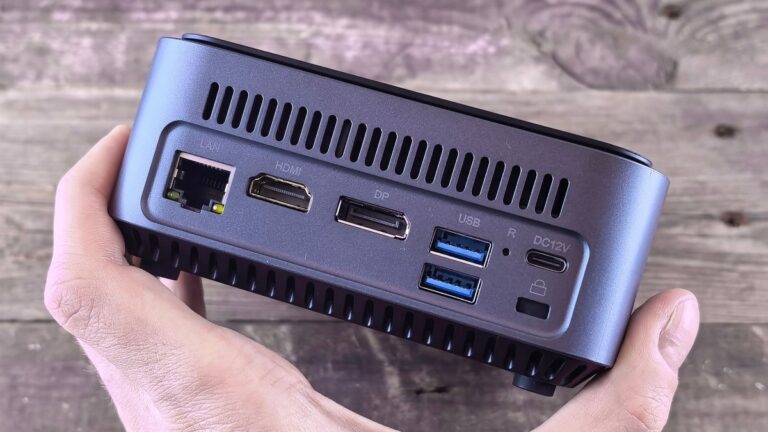
Lenovo ThinkCentre M700 Tiny, jednolitrový kancelářský mini-PC s dvoujádrovým Intel Core i3-6100 a 8 GB RAM. Stroj z éry Windows 10, který by většina lidí odepsala jako pomalý. Přesně na něm ale někdo vyzkoušel funkci, kterou komunita označuje jako Low Latency Profile, a výsledek stojí za pozornost. Před aktivací procesor při otevření nabídky Start líně šplhal z 800 MHz někam k 2,0–2,8 GHz. Po aktivaci během milisekund vyskočil na plných 3,7 GHz. Nabídka Start se otevřela prakticky okamžitě. Žádný zázrak, žádné přidané gigabajty paměti, jen chytřejší práce s taktem, který procesor celou dobu uměl.
Co přesně ta funkce dělá
Low Latency Profile není výkonový mód v klasickém smyslu. Nepřidává RAM, nezrychluje disk, neoptimalizuje hry. Funguje úzce a cíleně: ve chvíli, kdy kliknete na Start, Vyhledávání nebo centrum oznámení, systém okamžitě vytlačí procesor na jeho maximální dostupnou frekvenci. Jakmile se prvek otevře, CPU zase spadne do klidového režimu. Jde o princip známý jako „race-to-sleep“, krátce naplno, rychle hotovo, zpátky do úspor.
Microsoft tuto změnu poprvé zahrnul do preview aktualizace KB5089573 z 26. května 2026, kde ji popsal obecně jako „zrychlení spouštění aplikací a klíčových prvků shellu“. Povinný bezpečnostní Patch Tuesday KB5094126 z 9. června tyto změny přebral do širší distribuce. Název Low Latency Profile ani konkrétní feature ID v oficiálních poznámkách nenajdete, identifikovala je až technická komunita.
Klíčový detail: funkce nespoléhá na to, že by procesor uměl běžet rychleji, než je jeho specifikace. Testovaný i3-6100 nemá Turbo Boost, jeho maximum je pevných 3,7 GHz. Přesto je efekt znatelný, protože problém nikdy nebyl v chybějícím výkonu. Problém byl v tom, jak pomalu se k němu procesor dostal.
Proč to funguje lépe na starém hardwaru
Na moderním počítači s rychlým SSD a aktuálním procesorem se nabídka Start otevírá svižně i bez této funkce. Rozdíl po aktivaci Low Latency Profile tam bude spíš kosmetický, jemnější, hladší pocit. Na starším stroji je situace jiná.
Starší procesory s technologií Intel Speed Shift sice umějí měnit frekvenci hardwarově, ale výchozí chování Windows 11 je při běžné interakci se shellem nechávalo v nižších pásmech. Systém prostě nevyhodnotil kliknutí na Start jako důvod pro okamžitý skok na maximum. Výsledkem byla ta nepříjemná půlvteřinová prodleva, kterou každý majitel staršího PC zná.
Low Latency Profile tuto logiku mění. Říká systému: „Tohle je interakce, kde uživatel čeká. Dej mu maximum hned.“ Intel už u 6. generace procesorů uváděl, že Speed Shift zvyšuje odezvu systému o 20–45 %. Funkce tuto schopnost konečně využívá naplno.
Důležité je ale říct, co se nezrychlí. Renderování videa poběží stejně. Hry nebudou mít víc snímků za sekundu. Kopírování souborů se nezměří. Zrychluje se vnímaná odezva rozhraní, a právě ta dělá rozdíl mezi počítačem, který „jede“, a počítačem, který „se vleče“.
Jeden příkaz, ale s podmínkami
Samotný aktivační příkaz je skutečně jeden řádek:
vivetool /enable /id:58989092
Jenže než se k němu dostanete, musíte splnit několik předpokladů:
- Windows 11 24H2 nebo 25H2 s nainstalovanou červnovou aktualizací KB5094126 (build 26100.8655 nebo 26200.8655)
- Stažený ViVeTool z oficiálního GitHub repozitáře, je to open-source nástroj, který volá interní Feature Management API Windows
- Terminál nebo Příkazový řádek spuštěný jako správce, přepnutý do složky s rozbaleným ViVeTool
- Restart počítače po provedení příkazu
Postup funguje stejně na české i jakékoli jiné jazykové verzi Windows 11, feature ID ani buildy nejsou lokalizované.
Proč to Microsoft nezapíná automaticky všem? Nové funkce distribuuje přes mechanismus zvaný Controlled Feature Rollout, postupně je aktivuje na části zařízení, sleduje telemetrii a stabilitu. Právě proto může být kód funkce ve vašem systému přítomný, ale neaktivní. Na starších a netypických konfiguracích bývá rollout konzervativnější. A tady je potřeba zmínit nepříjemný fakt: procesory 6. generace Intel Core, jako je testovaný i3-6100, nefigurují na oficiálním seznamu podporovaných procesorů pro Windows 11. Funkce na nich může fungovat, ale pohybujete se mimo garantovanou podporu.
Je to bezpečné a vydrží to?
Veřejné testy ukazují, že Low Latency Profile nezvyšuje celkové vytížení procesoru. Zvedá frekvenci v krátkých špičkách, které trvají zlomky sekundy, to samo o sobě nevede k vyšším teplotám ani k nadměrnému opotřebení. Nejde o trvalé přetaktování, ale o krátké výstřely na maximum, které CPU stejně zvládá ze specifikace.
Riziko leží jinde. ViVeTool není oficiální nástroj Microsoftu. Jeho autor výslovně upozorňuje, že feature ID se mohou měnit mezi buildy i kumulativními aktualizacemi a že úspěšně nastavená konfigurace negarantuje reálný efekt na každém systému. Po větší aktualizaci Windows může být potřeba stav znovu ověřit, nebo může Microsoft funkci mezitím aktivovat sám přes CFR, takže ruční zásah už nebude nutný.
Jak poznáte, jestli funkce běží? Windows 11 nemá žádný veřejný přepínač ani stavový indikátor. Praktická cesta: otevřete HWiNFO, sledujte takt procesoru a klikněte na Start. Pokud frekvence okamžitě vyskočí na maximum, funkce je aktivní.
Co si z toho odnést
Osm gigabajtů RAM v titulku není magická hranice ani technická podmínka, je to prostě konfigurace stroje, na kterém se efekt ukázal nejnázorněji. Podstata je jinde. Windows 11 roky nechával starší procesory zbytečně loudavě reagovat na základní interakce se systémem. Low Latency Profile tuhle chybu opravuje jedním přepínačem v plánovači. Není to zázrak, není to přidaný výkon. Je to odstranění zbytečné prodlevy, která tam nikdy nemusela být.
Na starém kancelářském ThinkCentre s dvoujádrem bez Turbo Boost stačilo, aby systém přestal váhat, a počítač najednou působí, jako by dostal druhou šanci.
Hledal u rodičů ztracené hry na Game Boy. Našel zlatou edici foťáku, která dnes stojí přes 50 tisíc korun

Sony vypne Netflix, Spotify i Prime Video na 71 zařízeních. Přehrávače a soundbary se stanou mrtvým kusem elektroniky

Android Auto dostal novou aktualizaci, ale Google tají, co v ní je. Seznam změn už nikdy neuvidíte a nikdo neví proč
Přestaňte bojovat s algoritmem Google Map. Jednoduchý trik donutí navigaci jet přesně tam, kam chcete vy

Android Auto měsíce skrývalo ukazatel signálu a řidiči netušili proč. Google konečně přiznal chybu a posílá opravu