Baterie telefonu se vybíjí rychle, a vy nevíte proč. Žerou ji funkce, které ani nepoužíváte. Vypněte 3 špatná nastavení
Tři systémová nastavení dokážou vysát baterii telefonu, i když na něj nesáhnete. Stačí je omezit u aplikací, které je nepotřebují.
Obsah článku
Telefon leží na stole, displej zhasnutý, nikdo na něj neklepe, a přesto za hodinu ztratí osm procent. Viník většinou není vadný hardware ani stáří baterie. Jsou to funkce, které běží pod povrchem: polohové služby, push notifikace a obnova aplikací na pozadí. Každá z nich má svůj důvod existence: navigace bez polohy nefunguje, messenger bez oznámení ztrácí smysl. Problém nastává ve chvíli, kdy tato oprávnění drží desítky aplikací, které je vůbec nepotřebují. Slevová aplikace sledující polohu 24 hodin denně. Hra, která posílá tři notifikace za hodinu. Počasí, které se na pozadí obnovuje každých patnáct minut, přestože se na něj díváte jednou ráno. Tohle jsou funkce, které ani nepoužíváte, a přesně tyhle tři věci jde vypnout.
Proč telefon žere baterii, i když „nic nedělá“
Představa, že zamčený telefon spí, je iluze. Ve skutečnosti probíhá nepřetržitý provoz. Apple přímo v přehledu baterie ukazuje dvě položky, které to prozrazují: „Background Activity“ a „Notifications“. Obě znamenají, že aplikace pracovala, aniž jste ji otevřeli.
Na Androidu je mechanismus obdobný. Podle dokumentace Googlu pro vývojáře závisí spotřeba polohy na třech faktorech: přesnosti, frekvenci dotazů a latenci. Čím přesnější poloha a čím častěji se na ni aplikace ptá, tím déle zůstávají aktivní GPS, Wi-Fi i mobilní rádio. A každý síťový požadavek, ať už jde o stažení nového obsahu nebo synchronizaci dat, drží rádiový modul v aktivním stavu ještě desítky sekund po dokončení přenosu.
Výsledek: telefon se nevybíjí proto, že ho používáte. Vybíjí se proto, že ho používají aplikace, kterým jste to kdysi povolili a od té doby na to zapomněli.
Tři nastavení, která vypnout, a kde je najdete
1. Polohové služby
Poloha je největší tichý žrout. Přesná GPS lokalizace zapojuje satelitní přijímač, Wi-Fi sken i mobilní síť současně.
iPhone: Nastavení → Soukromí a zabezpečení → Polohové služby. U každé aplikace změňte oprávnění z „Vždy“ na „Při používání“ nebo „Nikdy“. U aplikací, které nepotřebují metrovou přesnost (třeba počasí nebo zpravodajství), vypněte navíc přepínač „Přesná poloha“.
Android (čistý / Pixel): Podržte ikonu aplikace → Informace o aplikaci → Oprávnění → Poloha → „Povolit jen při používání“ nebo „Nepovolovat“.
Xiaomi (HyperOS): Nastavení → Poloha, případně rychlý přepínač v ovládacím centru. Oprávnění jednotlivých aplikací najdete v Nastavení → Aplikace → konkrétní aplikace → Oprávnění.
Samsung (One UI): Cesta je stejná jako u čistého Androidu, jen se k ní dostanete i přes Nastavení → Aplikace → konkrétní aplikace → Oprávnění → Poloha.
2. Push notifikace
Každá notifikace probudí displej, aktivuje procesor a často stáhne i náhledová data. Jedna zpráva z messengeru nevadí. Třicet upozornění denně z aplikace, kterou neotevřete ani jednou za týden, už ano.
iPhone: Nastavení → Aplikace → vyberte konkrétní aplikaci → Oznámení → vypněte „Povolit oznámení“.
Android: Nastavení → Oznámení → Oznámení aplikací. Zde můžete vypnout notifikace celé aplikace, nebo jen vybrané kategorie, třeba marketingová upozornění nechat vypnutá a příchozí zprávy ponechat.
U Samsungu pozor: One UI má vlastní vrstvu správy notifikací propojenou s režimem spánku aplikací. Pokud aplikaci Samsung přesune do „Deep sleeping apps“, může jí omezit i doručování oznámení. To je žádoucí u zbytečných aplikací, ale nežádoucí u těch důležitých.
U Xiaomi platí podobné varování: agresivní úsporný režim HyperOS může po zamčení telefonu omezit síťový přístup aplikacím na pozadí, a tím zablokovat i notifikace. Pokud vám po omezení přestanou chodit zprávy z důležité aplikace, je potřeba jí v Nastavení → Baterie → konkrétní aplikace nastavit „Bez omezení“.
3. Běh a obnova aplikací na pozadí
Tohle je ta nejméně viditelná, ale často nejnákladnější funkce. Aplikace si na pozadí stahují nový obsah, synchronizují data, aktualizují widgety.
iPhone: Nastavení → Obecné → Obnovení aplikací na pozadí. Můžete vypnout globálně, nebo (a to doporučujeme) projít seznam a nechat zapnuté jen aplikace, u kterých to dává smysl: e-mail, messenger, navigaci.
Android (Pixel / čistý): Nastavení → Baterie → Využití baterie → klepněte na konkrétní aplikaci → „Allow background usage“ přepněte na „Optimized“ nebo vypněte úplně.
Samsung: Nastavení → Péče o zařízení → Baterie → Background usage limits. Tady Samsung nabízí kategorie Sleeping apps a Deep sleeping apps; aplikace v nich mají omezený nebo zcela zakázaný běh na pozadí.
Xiaomi: Nastavení → Baterie → konkrétní aplikace. Výchozí nastavení HyperOS je poměrně agresivní: po zamčení telefonu omezuje síť i procesy na pozadí. Pokud chcete aplikaci běh na pozadí naopak povolit, přepněte na „No restrictions“.
Mýtus o zavírání aplikací, a co opravdu pomáhá
Rozšířený návod „zavírejte všechny aplikace v přehledu posledních“ je zbytečný. Google výslovně uvádí, že nezavřené aplikace v multitaskingu nejsou důvodem, proč dochází baterie nebo paměť. Systém sám řídí, které procesy běží a které jsou jen „zamražené“ v paměti bez spotřeby.
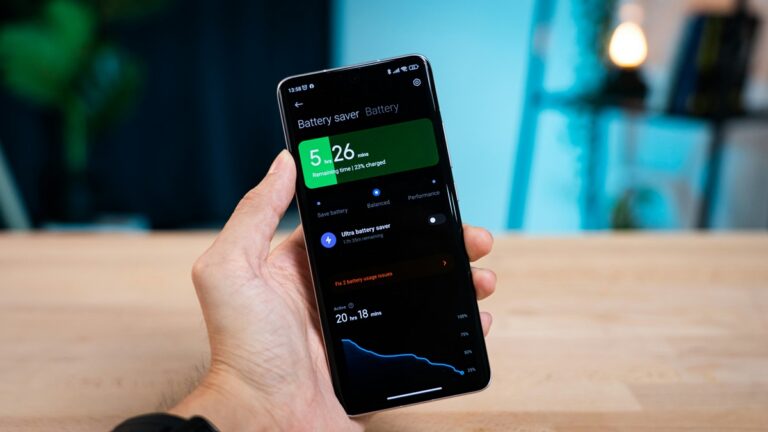
Co skutečně pomáhá, je cílený zásah: projít si statistiku baterie (na iPhonu v Nastavení → Baterie, na Androidu v Nastavení → Baterie → Využití baterie) a podívat se, které aplikace spotřebovávají energii na pozadí. Pokud tam vidíte aplikaci, kterou jste týden neotevřeli, a přesto má dvouciferný podíl na spotřebě, máte viníka.
Na Androidu navíc existuje Přehled soukromí (Nastavení → Zabezpečení a soukromí → Přehled soukromí), kde zjistíte, které aplikace v posledních 24 hodinách sahaly na polohu, mikrofon nebo kameru. Neznámá aplikace vysoko v tomto seznamu může být i bezpečnostní problém; Google Play Protect takové aplikace průběžně kontroluje a případně varuje.
Ještě jedna věc: pokud se telefon začal vybíjet náhle po aktualizaci systému, nepanikařte. Apple i Google upozorňují, že po instalaci nové verze systému může zařízení dočasně spotřebovávat víc energie, protože na pozadí dokončuje indexování a konfiguraci. Obvykle se to vyřeší do jednoho až dvou dnů.
Kdy už nastavení nepomůže a baterii je čas vyměnit
Tři výše popsaná nastavení řeší softwarovou příčinu. Existuje ale bod, za kterým je problém fyzický. Lithium-iontové baterie stárnou s každým nabíjecím cyklem a po stovkách cyklů ztrácejí kapacitu nevratně.
iPhone: Stav baterie najdete v Nastavení → Baterie → Stav a nabíjení baterie. Apple považuje pokles pod 80 % maximální kapacity za servisně významný; v rámci AppleCare+ jde o důvod k výměně.
Pixel: Google u telefonů Pixel zobrazuje stav baterie a při poklesu pod 80 % kapacity uvádí stav „Reduced“ s doporučením výměny. Orientační životnost je přibližně 800 cyklů u modelů Pixel 3 až 8 Pro a 1 000 cyklů u Pixel 8a a novějších.
Samsung: Jednotnou procentní hranici Samsung neuvádí, ale doporučuje spustit diagnostiku v aplikaci Samsung Members, zejména pokud se telefon nečekaně vypíná nebo výdrž viditelně klesla.
Pokud po omezení polohy, notifikací a běhu na pozadí stále ztrácíte desítky procent denně a systém hlásí sníženou kapacitu baterie, nastavení už problém nevyřeší. V tu chvíli je na řadě servis.
Tři klepnutí v nastavení telefonu nenahradí novou baterii, ale u zdravého telefonu dokážou vrátit hodiny výdrže, které dosud tiše mizely pod zamčeným displejem. Projděte si dnes večer statistiku baterie. Viníci tam na vás čekají.
Zkontrolujte si fakturu za telefon a internet. Operátor z „velké trojky“ od 01. října zdražuje a do světa to nevytrubuje
Apple u nového MacBooku Neo škrtl podsvícení klávesnice. Vychytávka z IKEI za 50 Kč řeší problém lépe, než byste čekali
Na 3 sekundy podržte tlačítko „0“ na ovladači od LG televize. Otevře se skryté menu, o kterém většina majitelů neví
Jednoduché využití pro Google Gemini vám zpříjemní (skoro) každý den. Stačí zadat jeden prompt
Zkuste třít baterie AA a AAA obyčejnou gumou na mazání. Doporučují to i sami výrobci, má to překvapivý efekt