Máte pomalý internet a hned hledáte chybu u poskytovatele nebo v PC. Viník často „leží na zemi“ a nikdo si ho nevšímá
Ethernetový kabel pod stolem dokáže potichu srazit gigabitové připojení na desetinu. A vy mezitím voláte na linku poskytovatele.
Obsah článku
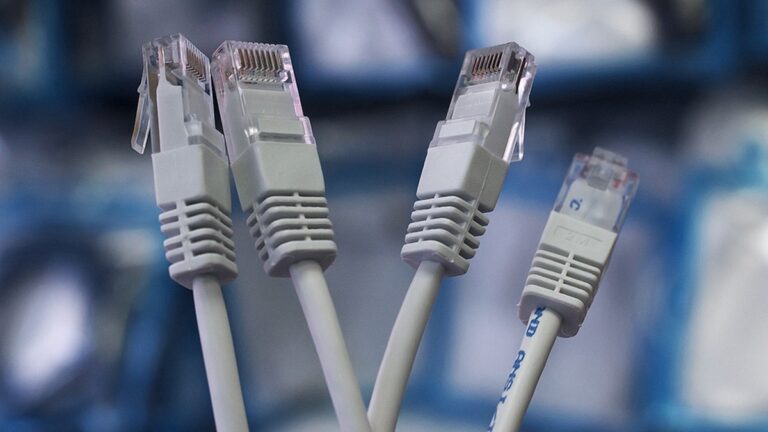
Ten šedý nebo žlutý kabel, co vede od routeru k počítači a po cestě se vine po podlaze, pod kobercem nebo za nohami stolu, právě on může být viníkem. Doslova leží na zemi a nikdo mu nevěnuje pozornost, dokud internet „nějak jede“. Jenže on může jet výrazně pomaleji, než by měl. Stačí, aby se uvnitř kabelu poškodil jeden pár vodičů, aby se konektor RJ45 uvolnil v portu nebo aby se na kabel opakovaně najíždělo kolečkovou židlí. Výsledek? Spojení se nepřeruší, Windows hlásí „Připojeno“, ale skutečná rychlost linky spadne z 1 000 Mb/s na pouhých 100 Mb/s. A protože internet stále funguje, většina lidí začne hledat problém úplně jinde, volá poskytovateli, přeinstaluje ovladače nebo zvažuje nový počítač.
Kabel selže potichu a vy si toho nevšimnete
Za tichým pádem rychlosti stojí mechanismus zvaný auto-negotiation. Síťová karta v počítači a port na routeru se při každém připojení domlouvají na nejvyšší rychlosti, kterou obě strany zvládnou. Klíčový detail je v kabeláži: gigabitový standard 1000BASE-T potřebuje ke komunikaci všechny čtyři páry vodičů uvnitř kabelu. Starší 100BASE-TX si vystačí jen se dvěma páry. Podle dokumentace Cisco a specifikací IEEE pro 1000BASE-T to znamená jednu věc: jakmile se poškodí byť jen jeden pár, gigabitové připojení může přestat fungovat, zatímco 100Mb režim bude dál fungovat.
Kabel přitom zvenku vypadá naprosto v pořádku. Žádné viditelné přeříznutí, žádný ohořelý plášť. Stačí opakovaný tlak kolečkové židle, přivření do dveří nebo ostrý ohyb u zdi. Intel ve své knowledge base přesně tento scénář popisuje jako jednu z možných fyzických příčin, když gigabitový hardware hlásí link speed jen 100 Mb/s. A protože spojení zůstane funkční, může takový stav běžet klidně týdny nebo měsíce, aniž by si ho uživatel všiml.
Jak za minutu zjistíte, jestli je problém v kabelu
Diagnostika je rychlejší než čekání na lince u poskytovatele. Stačí tři kroky:
- Zkontrolujte link speed ve Windows. Otevřete Nastavení → Síť a internet → Ethernet a rozklikněte detail připojení. Hledáte údaj o rychlosti linky. U gigabitové sestavy má být 1,0 Gb/s. Pokud vidíte 100 Mb/s, problém je velmi pravděpodobně v lokální trase, ne u poskytovatele. Alternativně otevřete PowerShell a zadejte Get-NetAdapter | ft Name, Status, LinkSpeed -Auto, výsledek uvidíte okamžitě.
- Vyměňte kabel. Vezměte jiný, ideálně nový Cat6 kabel, a zapojte ho místo stávajícího. Pokud link speed skočí na 1,0 Gb/s, máte viníka. Nový Cat6 patch kabel přitom v Česku stojí od 41 Kč za půlmetrovou délku na DATARTu nebo od 59 Kč na Alze. Desetimetrová varianta vyjde na zhruba 139 Kč. Levnější diagnostický nástroj prakticky neexistuje.
- Přepojte do jiného portu. Pokud nový kabel nepomůže, zkuste jiný gigabitový port na routeru nebo switchi. Když se rychlost vrátí, vadný je konkrétní port. Pokud ani jiný port nepomůže, připojte počítač jedním kabelem přímo do routeru nebo modemu, obejdete tím celou domácí trasu včetně zásuvek ve zdi a switchů.
Rozdíl, který reálně pocítíte
Může se zdát, že 100 Mb/s je „dost rychlý internet“. Na prohlížení webu nebo jeden videostream to stačí. Jenže při stahování her, synchronizaci s cloudem nebo přenosech na domácí NAS je rozdíl propastný. Jednoduchý přepočet: 100 Mb/s znamená teoretický strop kolem 12,5 MB/s, gigabit nabízí 125 MB/s. Desetigigabajtová aktualizace hry? Při 100 Mb/s čekáte přes třináct minut, při gigabitu necelé dvě. A pokud platíte poskytovateli za tarif 500 Mb/s nebo víc, při 100Mb/s lince z něj využíváte maximálně pětinu.
Důležité je rozlišit symptom od příčiny. U Wi-Fi rychlost běžně kolísá podle vzdálenosti od routeru, překážek a rušení, to je očekávané chování. Ale u kabelového připojení je tvrdý strop na 100 Mb/s silná indicie, že někde v ethernetové trase je fyzická závada nebo prvek omezený na 100 Mb/s. Jak upozorňuje TP-Link, i jediný 100Mb port v řetězci zastropuje celou trasu.
Když je vadný port na základní desce, nekupujte novou
Pokud jste vyloučili kabel i porty na routeru a link speed zůstává na 100 Mb/s, může být problém v ethernetovém konektoru přímo na základní desce počítače. Intel doporučuje fyzicky zkontrolovat piny v jacku na desce. Ale i v tomto případě platí: nová základní deska je až poslední možnost.
Levnější cesta vede přes USB nebo PCIe slot:
- USB 3.0 gigabitový adaptér, například TP-Link UE300 za 349 Kč. Zapojíte ho do USB, nainstalujete ovladač a máte plnohodnotný gigabitový port.
- PCIe síťová karta, TP-Link TG-3468 za 269 Kč nebo Axagon PCEE-GRF za 229 Kč. Vyžaduje otevření počítače a volný PCIe slot, ale nabídne stabilní gigabitové připojení.
Pozor na jednu past: ne každý USB ethernetový adaptér je gigabitový. TP-Link UE200 stojí 219 Kč, ale je omezený na 100 Mb/s, tedy přesně na rychlost, od které se snažíte utéct. Před nákupem vždy ověřte, zda adaptér podporuje 1 000 Mb/s.
Příště, než začnete vytáčet linku poskytovatele nebo googlovat „proč je internet pomalý“, podívejte se pod stůl. Ten nenápadný kabel na podlaze možná omezuje rychlost už měsíce. A jeho výměna vás může vyjít na cenu jednoho kafe.
Microsoft a Nvidia chystají společný event, který má změnit budoucnost PC. Na Windows 12 ale zapomeňte
Microsoft zablokoval všechny triky pro obejití účtu ve Windows 11. Jeden ale přehlédl a je přímo na jeho stránce
Windows 11 26H2 je venku a má pouhých 174 KB. Microsoft přiznal, že velký update tentokrát nemá smysl
Microsoft má skrytý nástroj, který vyčistí Windows 11 jedním příkazem. Výsledek po odzkoušení mluví za vše

Přestaňte klikat do Google Maps. Umí triky, které vám ušetří nervy za volantem. Většina řidičů je roky přehlíží