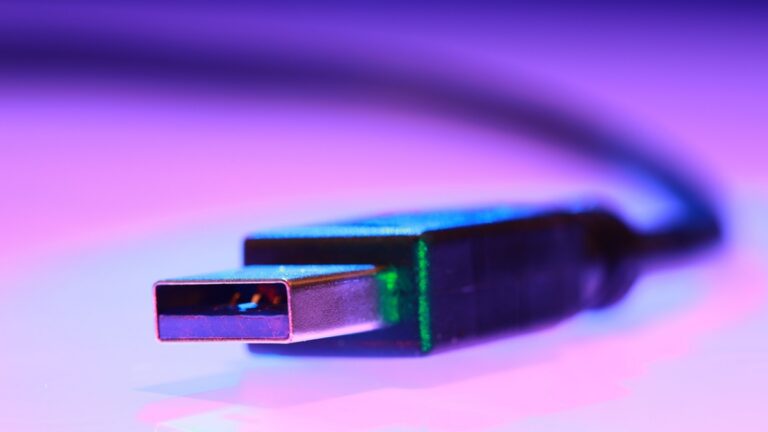
Na barvě konektoru USB kabelu (ne)záleží. Modrý byl sice při měření 6krát rychlejší než bílý, ale barvou to není
Čtyři kabely, čtyři barvy, šestinásobný rozdíl v rychlosti. A přesto barva konektoru nerozhodla o ničem.
Obsah článku
Polský server Android.com.pl připojil ke stejnému počítači a stejnému externímu disku postupně čtyři kabely USB-A → USB-C: bílý, oranžový, modrý a zelený. Výsledky kopírování souborů vypadaly dramaticky: bílý dosáhl 22 MB/s, oranžový kolísal mezi 13 a 23 MB/s, zelený se zastavil na 17 MB/s. A modrý? Ten vystřelil na 130 MB/s. Šestinásobek oproti bílému. Jenže důvod nebyl v pigmentu plastu. Modrý kabel jednoduše patřil k vyšší technické třídě a podporoval rychlejší USB standard. Barva byla náhoda, ne garance.
Proč zrovna modrá: dědictví USB 3.0
Modrý konektor má v USB světě historii. Když v roce 2008 přišlo USB 3.0 s teoretickým stropem 5 Gb/s, výrobci začali modře barvit vnitřek konektoru, aby ho vizuálně odlišili od pomalejšího USB 2.0. Fungovalo to. Zákazník otevřel krabičku, viděl modrou a věděl, že drží rychlejší kabel.
Jenže od té doby se standard rozrostl do nepřehledného stromu verzí: USB 3.2 Gen 1 (5 Gb/s), Gen 2 (10 Gb/s), Gen 2×2 (20 Gb/s), USB4 20 Gb/s, USB4 40 Gb/s a nejnovější USB4 Version 2.0 mířící až k 80 Gb/s. Jedna barva tohle obsáhnout nedokáže. Proto organizace USB-IF v aktuálních pokynech pro výrobce důsledně tlačí na číselné značení rychlosti v Gb/s na obalu a v marketingu. Modrá jako vodítko je pozůstatek minulé éry.
Co skutečně určuje rychlost přenosu
Rychlost, kterou naměříte při kopírování souborů, neurčuje jediný prvek. Rozhoduje celá přenosová cesta, a ta se vždy přizpůsobuje nejslabšímu článku.
- Standard kabelu – USB 2.0 kabel fyzicky neumí přenášet signál USB 3.2 ani USB4, i kdyby na obou koncích byla ta nejrychlejší zařízení.
- Port na počítači – starší notebook s USB 3.2 Gen 1 portem nepustí víc než 5 Gb/s, i když kabel zvládne 40 Gb/s.
- Připojené zařízení – pomalý mechanický disk se zastaví na svém vlastním limitu, typicky kolem 100–150 MB/s.
- Délka a kvalita kabelu – USB 3.0 signál je citlivý na vzdálenost. Podle Plugable může nad 2 metry docházet k degradaci, výpadkům nebo propadu rychlosti. Proto existují aktivní repeatery; třeba na českém Smarty najdete desetimetrový USB 3.2 Gen 2 kabel s vestavěným zesilovačem právě proto, že pasivní vedení by na takové délce selhalo.
Co to znamená v praxi? Náš přepočet bez režie a bez limitů disku: 10GB soubor zkopírujete přes USB 3.2 Gen 1 (5 Gb/s) zhruba za 16 sekund, přes Gen 2 (10 Gb/s) za 8 sekund a přes USB4 40 Gb/s za pouhé 2 sekundy. Padesátigigovou složku pak za 80, 40, respektive 10 sekund. V reálném světě bude limitem spíš rychlost SSD nebo řadiče, ale řádový rozdíl je zřejmý.
Jak poznat rychlý kabel při nákupu
Barva nepomůže. Samotný nápis „USB-C“ taky ne — existují USB-C kabely, které jsou interně jen USB 2.0 s maximem 480 Mb/s, určené čistě k nabíjení. Funguje jediné pravidlo: hledat explicitní číslo.
| Co hledat na obalu / v parametrech | Co to znamená |
|---|---|
| SuperSpeed USB / 5 Gbps | USB 3.2 Gen 1 |
| SuperSpeed USB 10 Gbps | USB 3.2 Gen 2 |
| SuperSpeed USB 20 Gbps | USB 3.2 Gen 2×2 |
| USB4 20 Gbps | USB4, nižší varianta |
| USB4 40 Gbps | USB4, plná rychlost |
U certifikovaných USB-C kabelů navíc USB-IF zavedla kombinovaná loga, která spojují datovou rychlost s napájecím výkonem, například 60W/20Gbps nebo 240W/40Gbps. Když tohle logo na obalu vidíte, máte jistotu.
Na českých e-shopech už se dá podle čísel orientovat poměrně snadno. Alza u konkrétního kabelu PremiumCord uvádí přímo „USB 4″ a „40 Gbit/s“ v názvu produktu, Smarty zase „USB 3.2 Gen 2″ a „10 Gbps“. Když listing mluví jen o „nabíjení“ nebo „100W Fast Charge“ bez jediné zmínky o datové rychlosti, není to důkaz vyššího standardu. Je to varovný signál.
Co s kabely, které už máte doma
Dva vizuálně totožné USB-C kabely ze šuplíku mohou mít úplně jiné schopnosti. Jeden přenáší data rychlostí 10 Gb/s, druhý je jen nabíjecí s USB 2.0 datovým kanálem. Bez původního obalu to nepoznáte pohledem.
Pomůže trojí postup: najít původní balení, dohledat specifikaci podle modelu zařízení, se kterým kabel přišel, nebo prostě změřit — tedy zkopírovat velký soubor a podívat se na reálnou rychlost. Pokud kabel používáte jen na nabíjení telefonu, myši nebo klávesnice, je standard irelevantní. Plošná výměna celé domácí zásoby za USB4 nedává smysl. Investice se vyplatí tam, kde máte rychlé externí NVMe SSD, dokovací stanici nebo monitorovou sestavu s Thunderbolt/USB4 portem.
Podle nás je dnes nejužitečnější pravidlo prosté: zapomeňte na barvu, čtěte čísla. Kabel za 200 korun s jasně uvedeným „10 Gbps“ vám řekne víc než sebekrásnější modrý konektor bez specifikace.
Přestaňte klikat do Google Maps. Umí triky, které vám ušetří nervy za volantem. Většina řidičů je roky přehlíží
Výřez pro kameru v telefonu zabírá místo a nic nedělá. Jedna aplikace z něj udělá zkratkové centrum pro cokoliv
Wi-Fi v jednom pokoji nefungovala a nikdo nevěděl proč. Stačila jedna aplikace v telefonu a příčina byla jasná
Samsung telefon přes noc sežere až 30 % baterie, i když ho nepoužíváte. V nastavení je ukrytá rutina, která to zastaví
Evropa pokrývá tisíce měst bezplatnou Wi-Fi a většina Čechů o ní neví. Stačí aplikace v telefonu a jste on-line