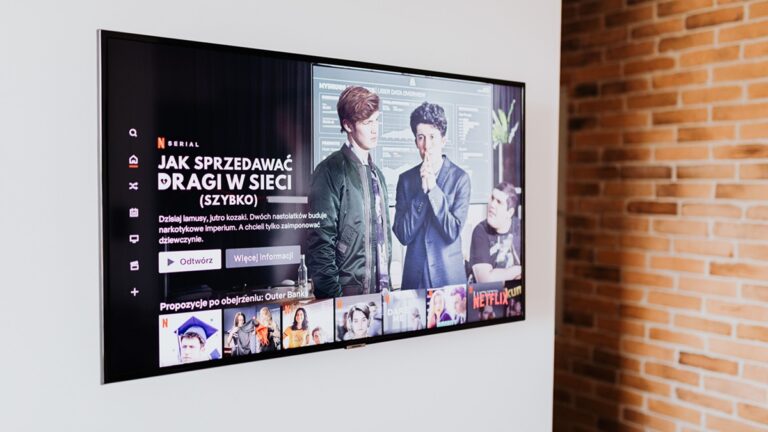
Obraz na televizi vypadá mizerně, i když byla drahá. Stačí změnit nastavení a uvidíte okamžitý rozdíl
Nová televize za desítky tisíc korun a obraz připomíná spíš levný monitor z kanceláře. Problém většinou není v panelu, ale v továrním nastavení.
Obsah článku
Rozbalíte krabici, zapojíte kabely, zapnete a čekáte wow efekt. Místo toho vidíte oříznuté okraje, nepřirozeně hladký pohyb jako z telenovely a barvy, které vypadají, jako by je někdo přepálil filtrem na Instagramu. Než začnete googlit reklamaci, zkuste se podívat do menu. Výrobci totiž televizory dodávají s presety, které mají oslnit v jasně osvětlené prodejně, ne podat věrný obraz ve vašem obýváku. Oficiální podpora Samsungu, LG, Sony i Philipsu počítá s tím, že si obraz doladíte sami. A většina zásahů zabere doslova pár kliknutí na dálkovém ovladači.
Pět symptomů, pět zásahů
Nejčastější problémy se dají rozdělit do pěti kategorií. Ke každé patří konkrétní položka v menu, liší se názvem podle značky a roku výroby, ale princip je vždy stejný.
- Oříznutý nebo natažený obraz – televizor aplikuje overscan nebo špatný poměr stran. Hledejte volbu Picture Size, Aspect Ratio, Fit to Screen (Samsung), Just Scan (LG), Full Pixel (Sony) nebo Just Scan / Original (Philips). Přepněte na variantu, která zobrazí celý signál bez ořezu.
- Efekt mýdlové opery – pohyb je nepřirozeně hladký, film vypadá jako živý přenos z reality show. Viníkem je interpolace snímků: Auto Motion Plus či Picture Clarity (Samsung), TruMotion (LG), Motionflow (Sony), Perfect Natural Motion (Philips). Vypněte ji, nebo nastavte na minimum.
- Příliš tmavý obraz – úsporný režim stahuje jas dolů. Vypněte Energy Saving / Brightness Optimization a zkontrolujte, jestli Picture Mode není na Eco nebo Cinema v kombinaci s nízkou hodnotou podsvícení.
- Přepálené nebo studené barvy – režim Vivid či Dynamic cílí na prodejnu. Přepněte na Movie, Cinema nebo Filmmaker Mode a nastavte Color Tone na Warm nebo Warm2.
- HDR z konzole nebo set-top boxu nefunguje – televize neposlala externímu zařízení informaci, že umí rozšířený signál. Na správném HDMI portu zapněte Input Signal Plus (Samsung), HDMI Ultra HD Deep Color (LG), Enhanced format (Sony) nebo HDMI Ultra HD (Philips).
U prvních čtyř bodů uvidíte změnu okamžitě. U HDR a 4K vstupu může být potřeba restartovat televizi nebo znovu zapnout připojené zařízení.
Proč to výrobci dělají
Není to vada a není to podvod. Je to kompromis. Televizor z výroby neví, jestli poběží v zatemněném obýváku, nebo pod zářivkami v Datartu. Proto volí univerzální preset, typicky jasný, barevně agresivní, s vyhlazováním pohybu, které na první pohled působí „ostře“. LG má dokonce samostatný Store Mode, který se při prvním zapnutí může aktivovat omylem jedním špatným kliknutím v průvodci nastavením.
Sony ve své podpoře popisuje režim Vivid jako vhodný pro světlá místa a výlohy. Samsung rozlišuje Dynamic, Standard, Movie i Filmmaker Mode, každý pro jiný účel. Žádný z nich není objektivně „nejlepší“. Záleží na tom, co sledujete a kde.
HDMI 2.1 neznamená automaticky všechno
Častý omyl: „Mám HDMI 2.1, tak to musí fungovat.“ Jenže podle HDMI Licensing Administrator jsou jednotlivé funkce standardu 2.1, jako 4K při 120 Hz, VRR nebo Dynamic HDR, volitelné. Výrobce může označit port jako HDMI 2.1 a přitom nepodporovat všechny funkce.
A pozor: ne každý port na stejné televizi umí totéž. Sony u části modelů omezuje 4K při 100/120 Hz jen na vybrané vstupy, zatímco Samsung u OLED řady S90D pro český trh uvádí 4K při 144 Hz na všech čtyřech portech. Když připojíte konzoli do „špatného“ HDMI, můžete přijít o HDR nebo vyšší snímkovou frekvenci, aniž byste tušili proč. Řešení: podívejte se do specifikací svého konkrétního modelu a připojte zařízení do portu, který danou funkci skutečně podporuje.
Kdy už je to na servis
Všechny výše popsané zásahy jsou běžné uživatelské úpravy, které televizor nijak nepoškodí. Kdykoli se můžete vrátit k továrnímu stavu přes Reset Picture. Pokud ale po všech změnách vidíte na obrazovce pruhy, mrtvé body nebo barevné skvrny, zkuste interní diagnostiku: LG ji nabízí jako Screen Self-Diagnosis, Samsung jako Picture Test. Když test odhalí problém i na interním testovacím obrazu, nejde už o nastavení. Jde o závadu panelu a je čas kontaktovat servis.
Většina „mizerných“ obrazů ale do servisu nepatří. Stačí pět minut v menu a televize konečně ukáže, za co jste zaplatili.
IKEA prodává senzor na okna za 200 korun, který nahradí drahé zařízení. Většina lidí netuší, co doma nepotřebuje
Majitelé Samsungů zbytečně poklepávají na displej, aby nezhasl. Stačí zapnout jedno nastavení, které to ohlídá
Waze varuje dříve než cedule, ale ne všichni tu funkci vidí. Záleží na telefonu a nastavení, které vylepší trasu

Bez chytrého řízení využijete jen 30 % solární energie z vlastní střechy. Správný systém to zvedne na 80 % a ušetří vám tisíce
Windows 11 může být svižnější, než si myslíte. Bezplatný nástroj ho vyčistí od balastu. Sami zvolíte, co zůstane