Restartujte telefon i bez zapínacího tlačítka: Android má další 2 způsoby, o kterých většina lidí neví
Tlačítko napájení na novějších Pixelech spouští Gemini, ne restart. Android přitom nabízí dvě softwarové cesty, jak telefon restartovat z displeje.
Obsah článku
Kdo vlastní Pixel 6 nebo novější, zná ten moment: podržíte vypínací tlačítko a místo nabídky s restartem se ozve asistent. Google totiž od Androidu 12 přesunul dlouhý stisk vypínače k obsluze Asistenta, a na Pixelu 9 a novějším je výchozím asistentem Gemini. Klasické power menu se tak schová za kombinaci dvou fyzických tlačítek. Jenže co když je tlačítko opotřebované, špatně dostupné v pouzdře, nebo prostě nechcete mačkat dvě věci najednou? Android má řešení. A nepotřebujete k němu nic instalovat.
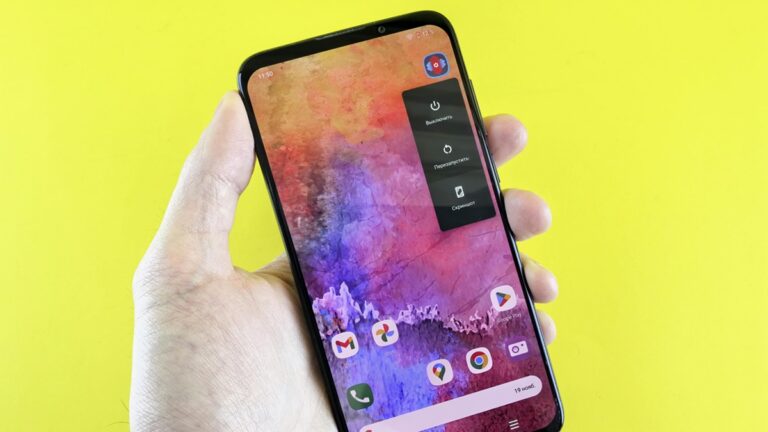
Rychlé nastavení: restart na dvě přejetí
Nejrychlejší cesta nevyžaduje žádnou předchozí konfiguraci. Funguje okamžitě, na každém Pixelu s Androidem 12 a novějším, tedy i s aktuálním Androidem 16.
- Přejeďte prstem od horního okraje displeje dolů, zobrazí se panel s notifikacemi.
- Přejeďte dolů ještě jednou, panel se plně rozbalí do Rychlých nastavení.
- V pravém dolním rohu klepněte na ikonu napájení (symbol kolečka s čárkou).
- Zvolte Restartovat.
Celé to trvá asi tři sekundy. Ikona napájení je přitom nenápadná, schovaná pod dlaždicemi Wi-Fi, svítilny a dalších zkratek. Právě proto ji většina uživatelů nikdy nezaregistruje: není mezi hlavními přepínači, ale v rohu panelu, kam se člověk podívá, až když ví, že tam něco hledá.
Google tento designový vzor zavedl v Androidu 12 Beta 2 jako přímou kompenzaci za přesunutí power menu z fyzického tlačítka. Stejný princip dnes najdete i na Pixel Tabletu, kde žádné klasické „vypínací“ tlačítko v tradičním smyslu ani neexistuje.
Nabídka usnadnění přístupu: plovoucí tlačítko pro restart
Druhá cesta je o krok složitější, protože vyžaduje jednorázové nastavení. Odměnou je plovoucí tlačítko, které zůstane na displeji pořád, a hodí se nejen pro restart, ale i pro další systémové akce.
Aktivace vypadá takto:
- Otevřete Nastavení → Přístupnost → Nabídka usnadnění přístupu.
- Zapněte Zkratku nabídky usnadnění přístupu a potvrďte klepnutím na Rozumím.
- Na displeji se objeví malé plovoucí tlačítko přístupnosti.
Od této chvíle stačí klepnout na plovoucí tlačítko (případně přejet dvěma prsty nahoru od spodního okraje), v nabídce zvolit Napájení a poté Restartovat. Podle Android Authority obsahuje nabídka přístupnosti i přímý vstup do power menu; Google v oficiální nápovědě sice nevyjmenovává všechny dostupné akce, ale na Pixelu s Androidem 16 jsme tuto možnost ověřili.
Funkce je dostupná od Androidu 12 výš. Názvy položek v menu se ale mohou lišit podle výrobce a trhu, Google na to výslovně upozorňuje. Na Pixelu v české lokalizaci odpovídají výše uvedené názvy.
Kdy software nestačí a nastupují tlačítka
Obě metody mají jeden společný předpoklad: displej musí reagovat na dotyk. Pokud telefon zamrzl natolik, že obrazovka nereaguje, softwarové cesty nepomůžou.
V takové situaci zbývá hardwarová kombinace:
- Pixel 6 a novější: stiskněte současně vypínač + zvýšení hlasitosti, otevře se klasické power menu s možností restartu.
- Telefon zcela nereaguje: podržte vypínač přibližně 30 sekund pro vynucený restart.
Pro úplnost: existuje ještě třetí užitečný trik, i když nejde o restart bez tlačítka. V Nastavení → Systém → Gesta → Podržení vypínače můžete přepnout dlouhý stisk zpět na klasickou Nabídku vypínače. Tím se zbavíte Gemini na tlačítku a vrátíte mu původní chování. Kdo nechce asistenta na vypínači, tohle je nejčistší řešení.
Proč je dobré to vědět dopředu
Rozbitý nebo zaseklý vypínač nemusí znamenat okamžitou návštěvu servisu. Dokud displej funguje, Rychlé nastavení poslouží bez jakékoli přípravy. A kdo si preventivně zapne nabídku usnadnění přístupu, získá plovoucí tlačítko, které restart zpřístupní odkudkoli v systému, včetně situací, kdy je horní lišta těžko dosažitelná. Nejlepší čas nastavit si záložní cestu k restartu je chvíle, kdy ji ještě nepotřebujete.
Zkontrolujte si fakturu za telefon a internet. Operátor z „velké trojky“ od 01. října zdražuje a do světa to nevytrubuje

Na 3 sekundy podržte tlačítko „0“ na ovladači od LG televize. Otevře se skryté menu, o kterém většina majitelů neví
Přestaňte bojovat s algoritmem Google Map. Jednoduchý trik donutí navigaci jet přesně tam, kam chcete vy
Samsung Galaxy S27 Pro a Ultra pozitivně překvapí. Větší baterie a superrychlé nabíjení není všechno
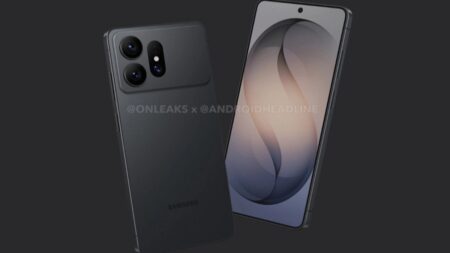
Test ukázal, jestli Xiaomi 15T Pro fotí jako luxusní značka, nebo je to jen nálepka. Leica za zlomek ceny fotoaparátu