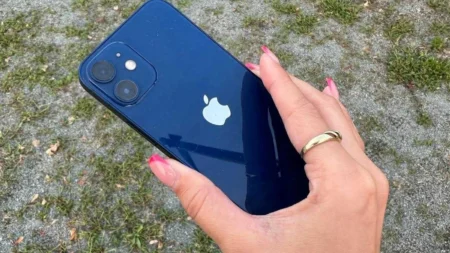
Zaměřte se na malou zelenou tečku v horním rohu displeje. Telefon vám ukazuje, která aplikace právě používá kameru
Zelená tečka v rohu displeje není chyba ani ozdoba. Je to systémové varování, že některá aplikace právě přistupuje ke kameře vašeho telefonu.
Obsah článku
Většina lidí si jí nikdy nevšimne, nebo ji zaregistruje a mávne nad ní rukou. Přitom jde o jednu z nejužitečnějších bezpečnostních funkcí, které moderní telefony nabízejí. Apple ji zavedl v iOS 14 v roce 2020, Google přidal obdobu v Androidu 12 o rok později. Obě platformy tím reagovaly na rostoucí obavy z toho, že aplikace mohou bez vědomí uživatele zapnout kameru nebo mikrofon. Jenže samotná tečka je teprve začátek – důležité je vědět, co s ní dělat. Během pár klepnutí se dostanete ke konkrétní aplikaci a můžete jí okamžitě omezit přístup.
Co přesně ta tečka znamená a kdy se nemusíte znepokojovat
Na iPhone platí jednoduché pravidlo: zelená tečka = kamera (případně kamera a mikrofon současně), oranžová tečka = samotný mikrofon. Podle Apple Support se indikátor zobrazuje ve stavovém řádku u horního okraje displeje vždy, když aplikace přistoupí k příslušnému senzoru. Žádná výjimka, žádné obcházení: bez vašeho svolení nemá aplikace ke kameře ani mikrofonu přístup a při každém použití se indikátor rozsvítí.
Na Androidu 12 a novějších verzích se v pravém horním rohu obrazovky zobrazí zelený indikátor, případně malá ikona kamery či mikrofonu. Princip je stejný: systém vás informuje, že nějaká aplikace nebo služba právě pracuje s citlivým senzorem. Důležitý rozdíl oproti iPhonu: Android nemá oficiálně zdokumentovanou univerzální oranžovou tečku pro mikrofon. Některé nadstavby výrobců ji přidávají, ale jako standard celé platformy to brát nelze.
Kdy je tečka naprosto v pořádku? Při videohovoru, focení, natáčení videa, skenování QR kódu. Zkrátka kdykoli víte, že kameru nebo mikrofon vědomě používáte. Varovný je až moment, kdy indikátor svítí a vy netušíte proč.
Jak během sekundy zjistit, která aplikace kameru používá
Tady se obě platformy liší nejvíc, a právě tenhle krok rozhoduje o tom, jestli tečka zůstane jen ozdobou, nebo se stane skutečným nástrojem ochrany.
iPhone:
- Přejeďte prstem z pravého horního rohu dolů a otevřete Ovládací centrum.
- Nahoře uvidíte informaci, která aplikace kameru nebo mikrofon použila naposledy.
- Pro širší přehled zapněte v Nastavení > Soukromí a zabezpečení > Zpráva o soukromí v aplikacích. Ta ukáže, kolikrát a kdy jednotlivé aplikace za posledních sedm dní přistupovaly ke kameře, mikrofonu i dalším citlivým údajům.
Android:
- Stáhněte horní lištu dolů.
- Klepněte na zelený indikátor – systém rovnou ukáže název aplikace nebo služby, která kameru či mikrofon právě používá.
- Druhým klepnutím se dostanete přímo na oprávnění dané aplikace.
Android je v tomto přímočařejší: dvě klepnutí a jste u výsledku. iPhone vyžaduje o krok navíc, ale nabízí podrobnější historický přehled přes Zprávy o soukromí v aplikacích. Mimochodem, panel ochrany soukromí v Androidu má rozdílný časový rozsah podle verze systému: Android 13 zobrazuje historii za sedm dní, Android 12 jen za posledních 24 hodin.
Tečka svítí a vy nic nefotíte? Tři kroky, které udělejte hned
Nečekané rozsvícení indikátoru neznamená automaticky, že vás někdo špehuje. Může jít o aplikaci, která legitimně přistupuje ke kameře na pozadí – třeba skener dokumentů nebo aplikace pro rozšířenou realitu. Ověření ale zabere méně než minutu.
- Zjistěte původce. Na Androidu klepněte na indikátor, na iPhone otevřete Ovládací centrum.
- Odeberte oprávnění. iPhone: Nastavení > Soukromí a zabezpečení > Fotoaparát, tam vypněte přístup u podezřelé aplikace. Android: Nastavení > Aplikace > vybraná aplikace > Oprávnění, případně přes Zabezpečení a ochrana soukromí > Správce oprávnění.
- Zvažte globální vypnutí. Android nabízí v rychlém nastavení dva přepínače: Přístup k fotoaparátu a Přístup k mikrofonu. Jedním klepnutím zapnete nebo vypnete přístup pro všechny aplikace najednou. iPhone tuto možnost nemá – oprávnění se spravují po jednotlivých aplikacích.
Pokud se nečekaný přístup opakuje, projděte historii v panelu ochrany soukromí (Android) nebo ve Zprávě o soukromí v aplikacích (iPhone). Hledejte vzorec – aplikaci, která přistupuje ke kameře pravidelně, aniž byste ji otevírali.
Funguje to na každém telefonu? Záleží na verzi systému
Na iPhone je situace jednoznačná: máte-li iOS 14 nebo novější, indikátor funguje. Vzhledem k tomu, že Apple podporuje aktualizace i starších modelů, drtivá většina aktivních iPhonů tuto funkci má.
U Androidu je to složitější. Funkce je oficiálně součástí Androidu 12+, ale Google v nápovědě uvádí, že některé prvky se mohou lišit podle výrobce a nadstavby systému. Pokud si nejste jisti, zkontrolujte verzi: Nastavení > Informace o telefonu > Verze systému Android. Cokoli od čísla 12 výš znamená, že byste indikátor měli vidět.
Drobný, ale užitečný detail pro uživatele iPhonu: pokud máte ve Zpřístupnění zapnuté nastavení „Odlišit bez barvy“, oranžový indikátor se změní na oranžový čtverec. Nehledejte tedy nutně kulatou tečku – tvar se může lišit.
Proč si tuhle tečku zapamatovat
Žádný bezpečnostní prvek není stoprocentní a ani systémový indikátor nezaručuje absolutní ochranu před každým typem útoku. Ale jako první varovný signál funguje spolehlivě – a hlavně nevyžaduje žádnou instalaci, žádné nastavování ani odborné znalosti. Stačí vědět, že existuje, a občas se podívat do rohu displeje.
Zelená tečka je tichý hlídač, který pracuje pořád. Jediné, co po vás chce, je abyste si jí všimli.
Hledal u rodičů ztracené hry na Game Boy. Našel zlatou edici foťáku, která dnes stojí přes 50 tisíc korun

Přestaňte bojovat s algoritmem Google Map. Jednoduchý trik donutí navigaci jet přesně tam, kam chcete vy
Samsung Galaxy S27 Pro a Ultra pozitivně překvapí. Větší baterie a superrychlé nabíjení není všechno

Test ukázal, jestli Xiaomi 15T Pro fotí jako luxusní značka, nebo je to jen nálepka. Leica za zlomek ceny fotoaparátu

iOS 27 zrychlí i starší iPhony až o 30 %. Apple provedl přes 30 optimalizací, které pocítíte až u 7 let starých modelů