Zrychlete iPhone, který se seká: Vyčistěte paměť RAM a omezte náročné procesy na pozadí
Na iPhonu neexistuje žádné tlačítko „vyčistit RAM“. Praktický ekvivalent je restart, ukončení problémové aplikace a omezení vybraných aktivit na pozadí.

Obsah článku
Když se iPhone začne sekat, první instinkt většiny uživatelů je hledat aplikaci na čištění paměti. Jenže Apple nic takového nenabízí, a má k tomu dobrý důvod. iOS spravuje operační paměť (RAM) automaticky, bez nutnosti zásahu uživatele. To ale neznamená, že nemůžete nic dělat. Existuje několik kroků, které Apple doporučuje při problémech s plynulostí systému. Nejde o žádný tajný trik, ale o běžný postup: restart telefonu, řešení problémů s konkrétní aplikací a kontrola systémových omezení, která mohou skutečně ovlivňovat výkon.
Co vlastně znamená „vyčistit RAM“ na iPhonu
Označení „vyčištění RAM“ je spíše zjednodušený výraz. Na iPhonu neexistuje samostatná funkce, která by jedním klepnutím vymazala operační paměť. Pokud chcete obnovit běh systému a ukončit případné zaseknuté procesy, nejjednodušším řešením je restart zařízení.
Postup se liší podle modelu:
- iPhone s Face ID: Podržte boční tlačítko a jedno z tlačítek hlasitosti. Jakmile se zobrazí posuvník pro vypnutí, přetáhněte jej. Po úplném vypnutí telefon znovu zapněte podržením bočního tlačítka.
- iPhone SE: Podržte boční tlačítko, přetáhněte posuvník pro vypnutí a po vypnutí telefon znovu zapněte.
Pokud telefon nereaguje ani na běžné vypnutí, Apple doporučuje provést vynucený restart. Nejprve krátce stiskněte tlačítko pro zvýšení hlasitosti, poté tlačítko pro snížení hlasitosti a nakonec podržte boční tlačítko, dokud se neobjeví logo Apple. Tento postup nesmaže žádná data ani nezmění vaše nastavení.
Za zmínku stojí také jeden rozšířený mýtus. Zavírání všech aplikací v přepínači aplikací výkon telefonu nezlepší. Apple to vysvětluje přímo: iPhone si běh aplikací na pozadí řídí sám a většina z nich v neaktivním stavu nespotřebovává významné systémové prostředky. Zavřít má smysl především aplikaci, která přestala reagovat nebo se chová nestandardně.
Jak omezit náročné procesy na pozadí
Další možností je omezit činnosti, které telefon provádí, i když ho právě nepoužíváte. Některá nastavení totiž mohou mít vliv na spotřebu baterie i vytížení systému.
Background App Refresh (Obnovení aplikací na pozadí) najdete v Nastavení → Obecné → Obnovení aplikací na pozadí. Tuto funkci můžete vypnout u aplikací, u kterých vám nevadí, že se jejich obsah aktualizuje až po otevření. Typicky jde o sociální sítě, e-shopy, hry nebo nákupní aplikace. Opatrnější buďte u e-mailových klientů a dalších aplikací, u kterých očekáváte pravidelnou aktualizaci obsahu. Samotné oznámení ale může fungovat i při vypnutém obnovování na pozadí, protože se řídí samostatným nastavením.
Režim nízké spotřeby zapnete v Nastavení → Baterie. Automaticky omezuje některé aktivity na pozadí a pomáhá prodloužit výdrž baterie. Má to ale i nevýhodu: některé úlohy se mohou aktualizovat méně často a systém může omezit určité funkce. Pokud vám jde především o co nejplynulejší chod telefonu, není nutné nechávat tento režim zapnutý trvale. Hodí se hlavně tehdy, když potřebujete šetřit baterii.
Apple Intelligence na podporovaných modelech: inteligentní funkce Applu přidávají do systému další možnosti, ale jejich zpracování může vyžadovat systémové prostředky. Patří mezi ně například Genmoji, Image Playground nebo některé funkce pro práci s fotografiemi a textem. Apple Intelligence je dostupná pouze na vybraných modelech iPhonu, například iPhonu 15 Pro a 15 Pro Max a novějších kompatibilních zařízeních. Pokud tyto funkce nepoužíváte, můžete omezit jejich využívání v nastavení. Je však důležité dodat, že jejich přítomnost sama o sobě neznamená, že se telefon bude znatelně zpomalovat.
Kdy restart nepomůže: skutečné příčiny zpomalení
Pokud se iPhone seká i po restartu a vyřešení problémů s konkrétní aplikací, příčina pravděpodobně nesouvisí přímo s operační pamětí. Apple upozorňuje na několik dalších faktorů, které mohou výkon telefonu ovlivnit:
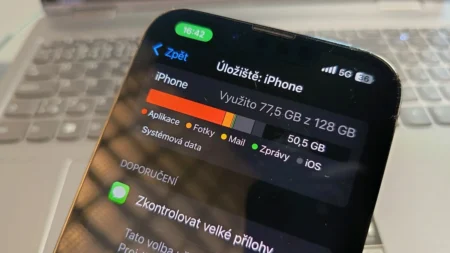
- Málo volného úložiště: Apple doporučuje udržovat alespoň 1 GB volného místa. Pokud je úložiště téměř plné, systém nemusí mít dostatek prostoru pro dočasné soubory a další operace. Aktuální stav zkontrolujete v Nastavení → Obecné → Úložiště iPhonu. Pomoci může také funkce Odložit aplikaci, která odstraní samotnou aplikaci, ale zachová její dokumenty a data.
- Přehřívání: Při příliš vysoké teplotě může iPhone automaticky omezit výkon, aby ochránil vnitřní součásti. Apple toto chování popisuje jako běžný ochranný mechanismus. Pokud je telefon horký, sundejte kryt, přesuňte ho mimo přímé slunce a nechte ho vychladnout.
- Opotřebovaná baterie: V nabídce Nastavení → Baterie → Kondice baterie zjistíte její maximální kapacitu. Pokud baterie výrazně ztratila svou původní kapacitu a nedokáže dodávat potřebný výkon, může iPhone aktivovat správu výkonu. Ta omezuje maximální výkon procesoru, aby předešla neočekávanému vypnutí zařízení. Nejde o závadu systému, ale o ochranné opatření.
- Zastaralý software: Některé problémy s výkonem mohou způsobovat chyby v systému nebo aplikacích. Proto se vyplatí zkontrolovat, zda máte nainstalovanou aktuální verzi iOS a všechny důležité aplikace.
Samotné zpomalení ještě automaticky neznamená, že je telefon poškozený. Na hardwarový problém může ukazovat spíše opakované zamrzání, nereagující dotykový displej, časté pády aplikací nebo samovolné restartování zařízení.
Pro které modely to platí
Základní postupy, jako je restart, ukončení zaseknuté aplikace a kontrola úložiště či baterie, jsou použitelné napříč podporovanými modely iPhonu. Konkrétní nabídky a názvy položek se mohou mírně lišit podle verze iOS.
Jiná situace je u funkcí Apple Intelligence, které jsou dostupné pouze na vybraných modelech, například iPhonu 15 Pro a 15 Pro Max a novějších podporovaných zařízeních. Záleží také na nastaveném jazyku a regionu. Při vydání iOS 26 v září 2025 čeština mezi podporovanými jazyky Apple Intelligence nebyla. Pokud tedy používáte starší iPhone, tyto funkce se vás netýkají a příčinu zpomalování je vhodnější hledat v úložišti, baterii nebo konkrétních aplikacích.
Praktický checklist místo závěru
Než začnete hledat aplikaci na čištění RAM pro iPhone, projděte si následující kroky: restartujte telefon, ukončete konkrétní aplikaci, která nefunguje správně, zkontrolujte volné místo v úložišti a ověřte teplotu i stav baterie. Jde o několik jednoduchých úkonů, ke kterým nepotřebujete žádnou aplikaci třetí strany.
A hlavně přestaňte zavírat všechny aplikace v přepínači jen proto, abyste uvolnili paměť. iPhone si její správu obstarává sám a zbytečné zavírání aplikací vám rychlejší telefon nezajistí.
Počítač nestíhá? V několika krocích zrychlíte Windows 11 bez utrácení za nový hardware

7 triků, jak zrychlit Android za 5 minut: Vyčistěte cache a zrychlete animace ve vývojářském menu
Apple aplikace fungují i na Windows, a to dvěma způsoby. Fotky, kontakty i hesla se synchronizují během pár minut

Uvolněte místo v telefonu bez mazání aplikací. iPhone i Android mají funkci, která to za vás dělá automaticky
Přestaňte přeplácet za domácí internet: ČTÚ spustil oficiální mapu s nejlevnější sítí na vaší adrese