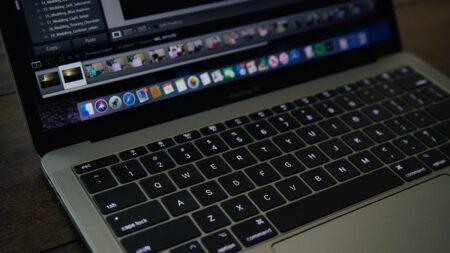
Displej notebooku si při každém čištění nenávratně ničíte. Stačí přitom hadřík a trocha vody, nic víc nepotřebujete
Okenní čistič, papírová utěrka a pár stříknutí přímo na obrazovku. Takhle vypadá recept na trvalé poškození displeje, které už žádné přeleštění neopraví.
Obsah článku
Slovo „nenávratně“ tu není nadsázka. Dell ve své technické dokumentaci popisuje celou řadu následků nesprávného čištění: mléčný film na povrchu, blednutí barev, tmavé nepravidelné skvrny, olupování ochranné vrstvy a v případě zatečení kapaliny do spodní hrany panelu také korozi vnitřní elektroniky. Joe Silverman, servisní technik z newyorské společnosti New York Computer Help, to v rozhovoru pro Popular Science shrnuje ještě přímočařeji: jakmile dojde k poškození povrchové vrstvy nebo senzorů dotykového panelu, jediným řešením může být výměna celé obrazovky. Přitom stačí tak málo: měkký hadřík z mikrovlákna a trochu vody. Pro běžné čištění nepotřebujete nic dalšího. Právě tento postup doporučují i tři největší výrobci notebooků.
Proč je displej notebooku tak zranitelný
Moderní displej notebooku není jen obyčejná skleněná tabule. Corning, jeden z největších výrobců displejových skel, popisuje obrazovku jako soustavu velmi tenkých vrstev. Na povrchu se nachází krycí sklo s antireflexní vrstvou, pod ním další skleněné vrstvy, opticky čirá lepidla, která vše drží pohromadě, a ve spodní části TFT elektronika ovládající jednotlivé pixely. U dotykových modelů je navíc součástí displeje senzorová vrstva, která zaznamenává dotyky prstů.
U moderních tenkých notebooků je prostor mezi vnějším povrchem a citlivou elektronikou velmi malý. Silverman výslovně upozorňuje, že u současných tenkých počítačů je vzdálenost mezi čištěným povrchem a součástmi, které nesmějí přijít do kontaktu s kapalinou, minimální. Stačí nastříkat čisticí prostředek přímo na displej, kapalina steče k jeho okraji a může proniknout dovnitř. Následné škody přitom nemusí být na první pohled patrné.
Co přesně displej ničí
Nezáleží jen na tom, čím displej čistíte, ale také na způsobu čištění. Tady je přehled nejčastějších chyb, před kterými opakovaně varují Microsoft, Apple i Dell:
- Stříkání přímo na obrazovku – kapalina může zatéct do spár a dostat se až k elektronice. Dell to označuje za jednu z hlavních příčin koroze uvnitř panelu.
- Čističe na okna, amoniak, bělidla a silný alkohol – agresivní chemické látky mohou poškodit antireflexní vrstvu i ochranný povrch displeje. Microsoft u zařízení Surface výslovně zakazuje používání čističů na sklo a dalších chemických prostředků, které nejsou pro daný povrch určené.
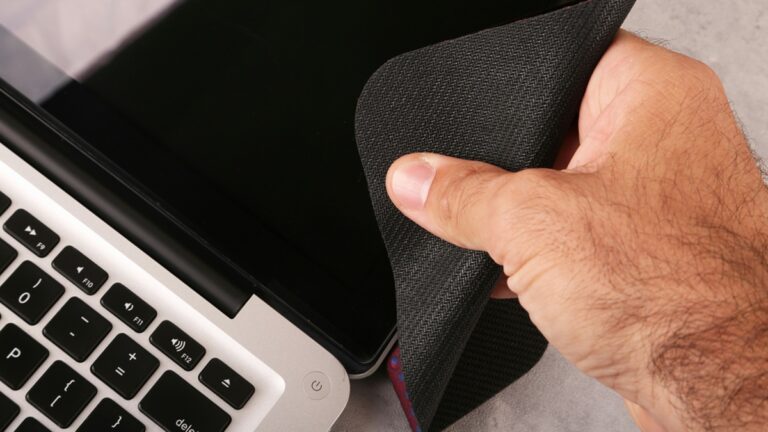
- Papírové utěrky, kapesníky a trička – materiály, které nejsou určené k čištění displejů, mohou na povrchu zanechat drobné škrábance. Ty se postupně hromadí a mohou být stále viditelnější.
- Příliš silný tlak – i měkkým hadříkem lze při příliš důkladném drhnutí poškodit citlivé vrstvy pod povrchem.
Silverman upozorňuje ještě na jednu věc, kterou si lidé často neuvědomují: řada běžně prodávaných čisticích sprejů obsahuje propylenglykol nebo amoniak. Tyto látky přitom nejsou pro čištění notebookových LCD displejů vhodné. „Lepší“ čisticí prostředek tak v tomto případě rozhodně nemusí znamenat bezpečnější. Může to být přesně naopak.
Jak displej vyčistit správně, krok za krokem
Postup je překvapivě jednoduchý a doporučení všech tří velkých výrobců se v zásadě shodují:
- Vypněte notebook a odpojte napájecí adaptér.
- Připravte si čistý, měkký hadřík z mikrovlákna, který nepouští vlákna.
- Nejprve suchým hadříkem jemně setřete prach.
- Pokud na displeji zůstaly otisky prstů nebo šmouhy, lehce navlhčete hadřík vodou. Vodu nikdy nenanášejte přímo na obrazovku.
- Displej otírejte jemně, bez zbytečného tlaku, krouživými nebo rovnými tahy.
- Nechte obrazovku úplně oschnout a teprve potom notebook znovu zapněte.
Apple u MacBooků doporučuje k běžnému čištění displeje měkký hadřík navlhčený pouze vodou. Microsoft u zařízení Surface radí podobně. Jako krajní možnost připouští použití izopropylalkoholu s koncentrací maximálně 70 %, který se ale musí nanášet na hadřík, nikdy přímo na obrazovku. Dell u svých monitorů zdůrazňuje stejné základní pravidlo.
A co zaschlá skvrna, kterou samotná voda neodstraní? Nezvyšujte tlak a automaticky nesahejte po běžných čisticích prostředcích. Nejprve si přečtěte pokyny výrobce pro konkrétní model. Některá zařízení umožňují použití slabého roztoku izopropylalkoholu, jiná nikoli. Univerzální rada pro všechny displeje neexistuje. Jednu chybu byste ale měli vynechat vždy: neimprovizujte s prostředky, které máte zrovna po ruce pod dřezem.
Kolik stojí chyba v korunách
Výměna displeje běžného notebooku v českém servisu vyjde přibližně na 3 000 až 5 000 Kč. Pointservis uvádí ceny od 2 990 Kč, Notebook Dílna se pohybuje v rozmezí 3 500 až 4 500 Kč včetně dílů. SKOMATECH rozepisuje cenu na práci za 1 290 Kč bez DPH a cenu samotného panelu: Full HD IPS od 2 200 Kč, OLED od 4 500 Kč a dotykový displej s digitizérem od 3 500 Kč.
U prémiových dotykových zařízení se však ceny dostávají výrazně výš. Microsoft pro Českou republiku uvádí pozáruční opravu obrazovky Surface Laptop 8. generace s úhlopříčkou 13,8 palce za 16 679 Kč. U 15palcové varianty jde o 17 437 Kč. Oprava starší 7. generace vyjde na 15 163 až 16 427 Kč. I obyčejná chyba při čištění tak může znamenat výdaj v řádu desítek tisíc korun.
Jak poznáte, že už je pozdě
Rozdíl mezi běžným znečištěním a poškozením displeje je poměrně jednoduchý. Mastná šmouha po správném očištění zmizí. Poškozená povrchová vrstva však zůstane změněná i po vyschnutí a opatrném otření. Mezi typické příznaky, na které upozorňují Dell a Microsoft, patří neodstranitelný mléčný povlak, blednutí barev, tmavé skvrny, viditelné olupování povrchu, svislé či vodorovné čáry a blikání obrazovky.
U dotykových displejů se mohou objevit také funkční problémy. Panel například nepřesně reaguje na dotyky, zaznamenává takzvané ghost touches (tedy dotyky, které ve skutečnosti neprovádíte), nebo má celé oblasti, ve kterých na dotyk vůbec nereaguje. Pokud se objeví podobné potíže, Microsoft už doporučuje obrátit se na servis. Domácím čištěním poškození neopravíte.
Hadřík z mikrovlákna určený k čištění displejů koupíte v Alze nebo Datartu za několik desítek korun. Výměna obrazovky poškozené nevhodným čisticím prostředkem vás může stát tisíce, někdy dokonce desítky tisíc korun. Rozdíl v nákladech je jednoznačný.
Fotky z iPhonu zálohujete i bez iCloudu a bez placení. Stačí kabel a počítač s macOS nebo Windows
Pomalá Wi-Fi nemusí být vinou routeru. Některé aplikace v telefonu i počítači žerou rychlost, aniž byste o tom věděli
Přesunout fotky z Androidu do počítače zvládnete bez cloudu i bez Wi-Fi. Stačí kabel a znalost triku v nastavení

Drahý telefon vám vydrží roky, pokud dodržíte několik pravidel. Většina lidí je ignoruje a platí za nový zbytečně brzy
Váš počítač si možná sám stahuje programy, které jste neschválili. Zkontrolujte nastavení a zbavte se jich