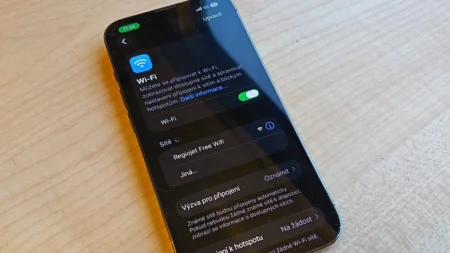
K Wi-Fi se můžete připojit, i když neznáte heslo. Stačí otočit router a naskenovat kód
Řada novějších routerů v Česku má na spodní nebo zadní straně QR kód, který v sobě nese kompletní přihlašovací údaje k Wi-Fi.
Obsah článku
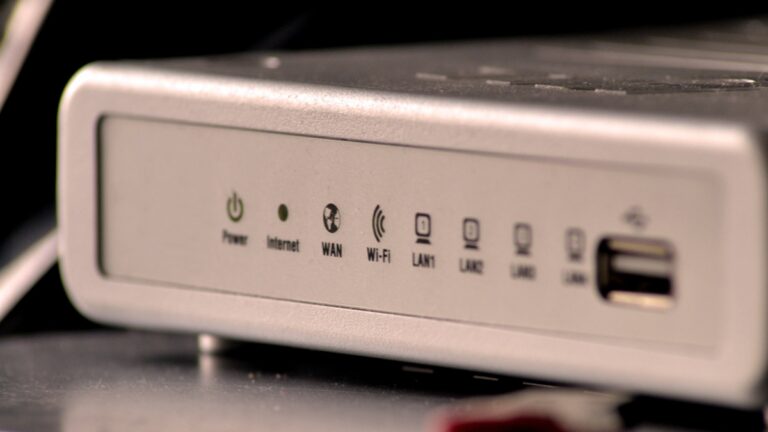
Nemusíte heslo znát, pamatovat si ho ani opisovat z papírku. Stačí vzít telefon, otevřít fotoaparát a namířit ho na malý čtvercový kód na těle routeru. Zařízení si z něj samo přečte název sítě, typ zabezpečení i heslo a nabídne okamžité připojení. Nejde o žádné prolomení zabezpečení ani hacknutí cizí sítě. QR kód obsahuje přesně tytéž údaje, které byste jinak ručně zadávali do telefonu. Jen je přenese za vás, bez překlepů a během dvou sekund. Prakticky to znamená jediné: otočíte router dnem vzhůru nebo se podíváte na jeho záda, naskenujete kód a jste online.
Kde přesně ten kód hledat
U většiny novějších modelů najdete QR na štítku, který výrobce lepí na spodní nebo zadní stranu zařízení. Podle dohledaného manuálu má například TP-Link Archer AX23 údaje o Wi-Fi na spodním štítku. Vodafone u modelu Ultra Hub 7 výslovně uvádí QR kód na zadní straně modemu nebo na přiložené Wi-Fi kartičce. T-Mobile u routeru Zyxel NR5111 pracuje s QR přímo na štítku zařízení.
Existují ale i odlišné přístupy. O2 u Smart Boxu Optic zobrazuje QR na displeji routeru při prvním zprovoznění, kód tedy není nalepený natrvalo, ale objeví se v instalačním režimu. A pak jsou tu starší modely, jako O2 ZTE H267A, kde na spodní straně najdete jen vytištěné SSID a heslo bez jakéhokoli QR. Univerzální pravidlo neexistuje, ale trend je jasný: čím novější router, tím větší šance, že kód na sobě má.
Co přesně je v tom QR kódu uloženo
Technicky jde o prostý textový řetězec v de facto standardním formátu, který vypadá přibližně takto: WIFI:T:WPA;S:nazev_site;P:heslo;;. Obsahuje tedy typ zabezpečení (WPA2 nebo WPA3), název sítě a heslo. Volitelně může nést i informaci o tom, zda je síť skrytá. Nic víc, nic míň.
Z bezpečnostního hlediska to znamená, že kdo si kód vyfotí, získá stejné údaje jako ten, komu heslo řeknete nahlas. Riziko je omezené fyzickým přístupem — návštěva musí být u vás doma a v dosahu sítě. Přesto platí: pokud nechcete, aby měl někdo přístup dlouhodobě, změňte heslo v administraci routeru. QR na štítku pak přestane fungovat, dokud ho neaktualizujete.
Jak skenovat na telefonu krok za krokem
Speciální aplikaci nepotřebujete. Oba hlavní mobilní systémy umí Wi-Fi QR číst nativně.
iPhone:
- Otevřete Fotoaparát a držte kód v záběru
- Klepněte na zobrazené oznámení s názvem sítě
- Alternativně použijte čtečku kódů přidanou do Ovládacího centra
Android (Pixel a většina značek):
- Otevřete Fotoaparát, případně v rychlém nastavení zvolte „Scan QR code“
- Namířte na kód a počkejte na bublinu s nabídkou připojení
- Klepněte na ni, hotovo
Na Windows lze QR naskenovat přes vestavěnou aplikaci Kamera, která údaje rovnou předá systému k připojení bez ručního zadávání.
Co dělat, když router QR nemá
Pokud máte starší zařízení bez kódu na štítku, existuje elegantní obezlička: vygenerovat QR z telefonu nebo počítače, který už je k síti připojený.
- Android: Nastavení → Wi-Fi → vaše síť → Sdílet (Share). Systém zobrazí QR, který může naskenovat kdokoli další.
- iPhone: V aplikaci Hesla najděte uloženou Wi-Fi síť a zvolte „Show Network QR Code“. Kód pak ukážete návštěvě.
Obě metody vytvoří přesně stejný typ QR jako ten na routeru. Rozdíl je v tom, že routerový kód je pasivně dostupný komukoli, kdo zařízení otočí, zatímco telefonní sdílení vyžaduje váš aktivní souhlas.
Proč je to praktičtější, než se zdá
Hlavní výhoda není v žádném tajném triku. Je v tom, že odpadá nejotravnější moment domácího hostitelství — diktování složitého hesla s velkými písmeny, čísly a speciálními znaky. Návštěva naskenuje, připojí se, vy nemusíte hledat papírek ani se přihlašovat do administrace routeru. A protože heslo nikdo nevyslovuje nahlas ani nepřepisuje do chatu, je to paradoxně i o něco diskrétnější než klasické sdílení.
Až příště přijde návštěva a zeptá se na Wi-Fi, zkuste místo hledání hesla prostě otočit router. Je dost možné, že odpověď tam celou dobu čekala.
Wi-Fi v jednom pokoji nefungovala a nikdo nevěděl proč. Stačila jedna aplikace v telefonu a příčina byla jasná
Evropa pokrývá tisíce měst bezplatnou Wi-Fi a většina Čechů o ní neví. Stačí aplikace v telefonu a jste on-line
Satelitní internet v Česku neustále zlevňuje a zrychluje. Klasičtí operátoři poprvé nemají čím odpovědět
14 tisíc domácností v Česku dostane optiku zdarma díky miliardové dotaci. Zjistěte, jestli je váš region na seznamu
Slabou Wi-Fi v bytě ani domě nemusí řešit nový repeater za tisíce. Android telefon umí totéž, jen ho tak nepoužíváte