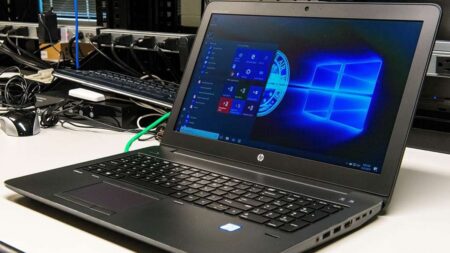
Notebook se zasekával i při psaní, procesor měl ale 96 °C. Undervolting a změna systému byly jenom začátek
Herní notebook Acer Nitro 5 s procesorem Intel Core i5-11400H se zadrhával při psaní textu. Teplota CPU šplhala k 96 °C,
Obsah článku
Kdo někdy řešil notebook, který se seká při kancelářské práci, ví, jak frustrující je hledat viníka. Otevřete textový editor, napíšete větu a kurzor zamrzne na půl vteřiny. Pak zase běží. Pak znovu stojí. přesto nejde o žádnou hru ani střih videa, jen o psaní. Jenže pohled do monitoringu odhalí číslo, které u kancelářské zátěže nemá co dělat: 96 °C na procesoru. A v tu chvíli začíná pátrání, které se táhne týdny.
Čtyři stupně od stropu
Intel Core i5-11400H má podle oficiální specifikace maximální přípustnou teplotu (Tjunction) 100 °C. Při 96 °C tedy procesor pracuje v pásmu, kde mu zbývá minimální rezerva. Intel popisuje throttling jako automatické snižování taktu procesoru při dosažení teplotního limitu, a mezi typické projevy řadí právě stuttering, kolísání výkonu a rychlosti CPU. Notebook nemusí vypadat „rozbitý“. Jen se občas na zlomek vteřiny zastaví, protože procesor chodí takt z 4,5 GHz někam k základnímu 2,7 GHz, aby se nepřipekl.
U herního notebooku pod plnou zátěží by 96 °C bylo nepříjemné, ale pochopitelné. Při psaní textu ve WordPressu je to alarm. Znamená to, že buď chlazení nestíhá odvádět ani minimum tepla, nebo něco na pozadí žene procesor do nejvyšší spotřeby, aniž by to uživatel viděl.
Změna systému: jiný problém, není řešení
Prvním pokusem o nápravu byla migrace z Linux Mint na Windows 11. Logika dávala smysl, Linux a Windows řídí výkon procesoru zásadně odlišně. Linux pracuje s ovladači intel_pstate a governory typu powersave nebo performance, kde se preference mapují přes EPP profily. Windows 11 používá vlastní PPM profily, QoS vrstvy a power throttling, který umí cíleně tlumit procesy na pozadí.
Přechod na Windows skutečně změnil chování notebooku. Ale nevyřešil ho. Symptomy se posunuly, teploty mírně klesly, jenže koktání zůstalo. Změna operačního systému totiž neřeší fyziku: zanesený chladič, zaschlou teplovodivou ani konkrétní software, který přináší tepelné špičky. Je to jako vyměnit pneumatiky na autě s ucpaným filtrem. Jízda se trochu zlepší, ale motor se pořád dusí.
Servis, undervolt a ten jeden prohlížeč
Skutečné řešení přišlo až jako kombinace tří vrstev. První byl servisní zásah, chladicí systém a výměna teplovodivé pasty. V českých servisech se cena za herní notebook pohybuje od 800 Kč do zhruba 1 200 Kč za kompletní rozborku s testem teplot po složení. Nejde jen o pastu; profesionální servis přináší i jistotu, že se při zpětné montáži nepoškodí kabeláž nebo závity.
Druhá vrstva bylo podpětí, záporný offset napětí procesoru, který snižuje spotřebu a teplo při zachování výkonu. Háček: Acer tuto možnost v BIOSu standardně blokuje. Intel po objevení zranitelnosti typu Plundervolt postupně zamyká softwarová undervoltovací rozhraní a zůstává na výrobci, co uživatelé zpřístupní. Oficiální Intel Extreme Tuning Utility na tomto notebooku nefungoval, není primárně určen pro zamčené mobilní platformy. Cesta vedla přes nástroj H2OUVE, editor UEFI proměnných pro firmware InsydeH2O, který Acer v řadě Nitro používá. Teprve po odblokování příslušných voleb začal ThrottleStop skutečně aplikovat napěťový offset.
Třetí vrstva byla nejpřekvapivější. Po servisu a undervoltu teploty klesly, ale občasné špičky přetrvávaly. Viníkem se ukázal Firefox, konkrétně jeho hardwarová akcelerace při práci ve WordPressu. Mozilla sama uvádí, že Firefox může generovat vysoké vytížení CPU kvůli konkrétním stránkám, skriptům nebo rozšířením. Po přepnutí na Chrome nebo po vypnutí hardwarové akcelerace ve Firefoxu tepelné špičky zmizely. Procesor konečně dýchal.
Proč je tohle důležité i pro vás
Podobný scénář může potkat jakýkoli notebook starší dvou tří let. Stačí kombinace prachu v chladiči, unavené pasty, agresivního turbo boostu a jednoho konkrétního webového workloadu. Varovné signály jsou přitom snadno přehlédnutelné:
- Občasné mikrozamrznutí při běžné práci
- Nezvykle hlučné větráky i bez viditelné zátěže
- Teploty CPU blížící se hodnotě TJ Max (u většiny moderních Intelů 100 °C)
- Kolísání taktů viditelné v nástrojích jako HWiNFO nebo HWMonitor
Kdo chce diagnostikovat sám, začne monitorováním, ne undervoltingem. Sledování teplot a taktů v reálném čase ukáže, jestli notebook throttluje, a hlavně kdy. Pokud špičky korelují s konkrétní aplikací, řešení může být triviální. Pokud jste ochotni, je na řadě servis chlazení.
Rizika, která se nevyplatí ignorovat
Undervolting není bez rizika. Intel ve svém bezpečnostním blogu přímo popisuje, že příliš agresivní snížení napětí může vést k takzvaným přechodným výpočtu chyb v krajním případě, tedy tiché korupci dat, tedy k poškození, aniž by systém ohlásil chybu. Typickým projevem překročeného limitu je zamrznutí, modrá obrazovka nebo reboot. Procesor se tím nezničí, ale data rozpracovaného dokumentu ano.
Zásah do UEFI proměnných přes H2OUVE je navíc něco jiného než klikání v běžné aplikaci. Jde o modifikaci firmwarové vrstvy, která může notebook dostat mimo podporu výrobce. Po aktualizaci BIOSu se odblokované volby mohou vrátit do výchozího stavu a celý postup je třeba opakovat.
Nejdražší na celém příběhu nebyla těstoviny za stokorunu ani servis za tisícovku. Byl to čas, týdny pokusů, reinstalací a slepých uliček, než se podařilo odlišit „obecně horký notebook“ od jednoho konkrétního prohlížeče, který při editaci WordPressu poslal procesor ke stropu.
Čtyři roky staré procesory stojí více než při uvedení a lidé je kupují. Za 30 let hraní na PC se nic podobného nestalo

Dva kamarádi z fotbalu začali v garáži vyrábět držáky na notebooky. Patentovaný vynález už prodali do pěti zemí
Čtyři roky stavěl počítač, který vypadá jako průmyslový stroj. Skříň si svařil sám, uvnitř má dva procesory a dvě grafiky

Jeden kabel místo pěti: USB-C v notebooku umí víc, než si myslíte. Jenomže většina z vás ho používá špatně

Udělejte ze starého notebooku funkční stroj za 75 korun. Google prodává USB klíčenku, která to zvládne za 5 minut